Excel2016免安装版【excel2016绿色版】(32位)精简版

Excel2016绿色版是全球知名的办公软件Office2016中的组件之一,也是我们在日常办公中常用的表格处理工具,新版本对功能进行了改善,而且带来了许多强大功能,比如新增的TellMe功能,用户只需在输入框里输入任何关键字,Tell Me就可以快速提供相应的操作选项,不用跟以前一样到选项卡中寻找某个命令的具体位置了。
本次提供的是Excel2016绿色版32位免费下载地址,此版本是精简过的,而且免安装,有需要赶紧来下载吧。
Excel2016绿色版新增功能:
1、更多图表类型
Excel2016新增了瀑布图、旭日图、树形图等图标类型。
2、更多的OFFICE主题
Excel2016的主题不再是Excel2013版本中单调的灰白色,里面包含了许多主题颜色供用户选择。
3、新增预测功能
Excel2016的数据选项卡中新增了预测功能,同时也新增了几个预测函数。
4、新增的TellMe功能
用户只需在输入框里输入任何关键字,Tell Me就会立即提供相应的操作选项,再也不用跟以前一样到选项卡中寻找某个命令的具体位置了。
5、新增“见解功能组”
在“审阅选项卡”下可以找到,以前我们可能会需要通过IE等浏览器来查找的内容,现在使用见解功能组就能够得到答案。
Excel2016绿色版软件特色:
1、寻找最适合您的数据展示方式
可以一键应用格式设置、迷你图、图表和表格,Excel 2016 中的一组现代化的全新图表和图形可帮助您通过全新的方式展示数据。
2、支持重新设置格式、重新排列数据
在您查看各种配置时,Excel会学习和识别您的模式,自动为您填充其余数据,无需使用公式或宏,“操作说明搜索”功能将指导您了解所需命令的功能,帮您获得所需结果。
3、云端共享
通过OneDrive或SharePoint共享工作簿来确保每个人都获得最新版本,以便他人可以进行查看、编辑和协作。或仅仅以附件形式通过电子邮件或即时消息来发送。
4、可快速导出您的数据
在电子表格或工作簿中组织数字数据或文本数据。在上下文中查看这些数据,帮您制定更明智的决策。
5、执行分析
Excel 2016会为您快速执行复杂分析,它将通过数据透视表选项汇总数据,让您可以进行比较,选择最精细的数据。
6、突出显示趋势和模式
利用条形、色彩和图标,以可视化的方式突出显示重要值,以便更轻松地发现数据中的趋势和模式,Excel 2016中新增的一键预测功能可通过一键单击创建数据系列的预测,帮您把握未来趋势。
7、轻松生成图表和图形
Excel 2016会自动推荐最适合展示您的数据模式的图表和图形,您还可以在快速预览选项中选择能最清晰地展现您的想法的选项。
8、实时协作
将电子表格保存到 OneDrive、OneDrive for Business或SharePoint 之后,您和团队的其他成员就可以通过 Excel Online 实时开展协作。
9、改进透视表的功能
Excel2016现在支持搜索功能了,特别是在数据源字段数量较多的时候查找某些字段就方便多了,还有基于数据模型创建的数据透视表,可以自定义透视表行列标题的内容了,即便与数据源字段名重复也支持。
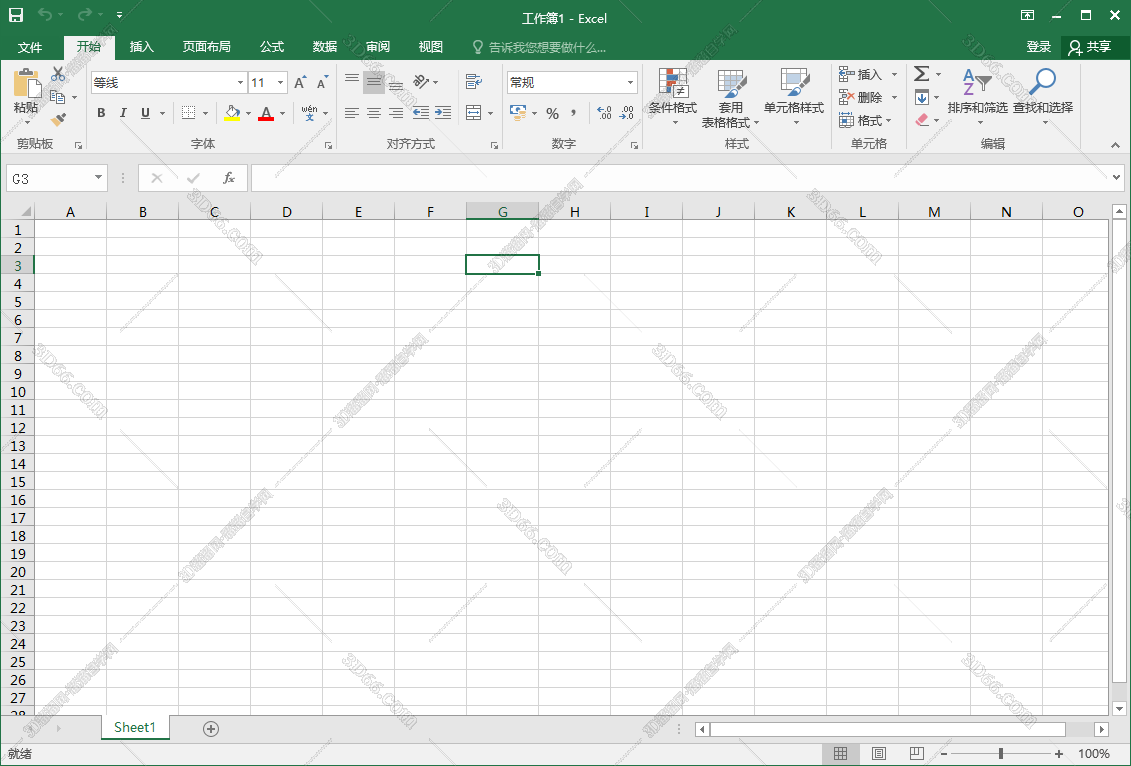
Excel2016绿色版软件截图:
点击按钮跳转到下载页面
热门下载
- Excel2007表格官方下载【excel2007破解版】中文版
- Excel2003【电子表格办公学习软件】简体中文绿色版
- Microsoft Excel 2000【表格办公软件】正式激活版
- Excel2019官方免费完整版
- Excel2019免安装版【excel2019绿色版】(32位)精简版
- Excel2019免费完整版
- Excel2000免费下载【excel2000破解版】精简版
- Excel2010免费版【excel2010中文版】(32位)中文(英文)版
- Excel2000官方免费下载【Microsoft Excel 2000】免费破解版
- Excel2010免安装版【excel2010绿色版】(32位)精简版
- Excel2016免安装版【excel2016绿色版】(64位)精简版软件
- Excel2019免安装版【excel2019绿色版】(64位)精简版软件
- Excel2013官方下载【excel2013破解版】(32位)免费完整版
- Excel2019官方下载【excel2019破解版】(64位)免费完整版
- Excel2010免费版【excel2010中文版】(64位)中文(英文)版
- Excel2016官方下载【excel2016破解版】(64位)免费完整版
- Excel2016免费版【excel2016中文版】(64位)中文(英文)版
- Excel2013免安装版【excel2013绿色版】(32位)精简版
最新下载
- Excel2019免安装版【excel2019绿色版】(64位)精简版软件
- Excel2019免费版【excel2019中文版】(64位)中文(英文)版
- Excel2019官方免费完整版
- Excel2019官方下载【excel2019破解版】(32位)免费完整版
- Excel2019免费完整版
- Excel2019免安装版【excel2019绿色版】(32位)精简版
- Excel2019免费版【excel2019中文版】(32位)中文(英文)版
- Excel2019官方下载【excel2019破解版】(64位)免费完整版
- Excel2016官方下载【excel2016破解版】(64位)免费完整版
- Excel2016免安装版【excel2016绿色版】(64位)精简版软件
- Excel2016官方下载【excel2016破解版】(32位)免费完整版
- Excel2016免费版【excel2016中文版】(64位)中文(英文)版
- Excel2016免安装版【excel2016绿色版】(32位)精简版
- Excel2016免费版【excel2016中文版】(32位)中文(英文)版
- Excel2013官方下载【excel2013破解版】(64位)免费完整版
- Excel2013免安装版【excel2013绿色版】(64位)精简版软件
- Excel2013免安装版【excel2013绿色版】(32位)精简版
- Excel2013官方下载【excel2013破解版】(32位)免费完整版