Adobe Illustrator cc2014【矢量图绘制图形设计软件】破解版

Adobe Illustrator是一款应用于出版、多媒体和在线图像的工业标准矢量插图软件,作为一款非常优秀的图片处理工具, AdobeIllustrator广泛地应用于印刷出版、专业插画、多媒体图像处理及因特网网页制作等,还可提供高精确度和控制性,适用于小型设计大型的复杂项目中。

AdobeIllustrator作为世界上最著名的矢量图形软件,以其强大的功能和体贴用户的界面,已经占据了全球矢量编辑软件的大部分份额。根据不完全统计,全球有37%的设计师在使用 AdobeIllustrator进行艺术设计。特别是 Postscripq技术在 Adobe公司的专利授权下, Illustrator已经完全占领了印刷出版行业。不管是线稿的设计者和专业插图画家,制作多媒体图片的艺术家,还是因特网页面的制作者,使用过 Illustrator之后,都会发现它强大的功能和简洁的界面设计风格只有 Freehand可以比较。
Illustrator和CorelDraw哪个好
(以下CD是CorelDraw的简称,AI是Illustrator简称)
从功能上来讲,这两个软件都可以完全解决平面设计中的工作需要.
从操作上来讲,如果阁下想从事专业的插画绘制,首选是Illustrator,这个软件被称为手绘大师.如果你只是制作一些简单的平面印刷品,有可能CD会快些,因为这个软件上手快.
从软件品质上来说,CD是远不及Illustrator的,理由有以下几个:
1.CD是一个巨大的软件,而 AI (illustrator的专业简称)软件又小又精确,而且非常稳定,特别是在打开文件的速度方面, CD落后了许多。
2.AI是 ADOBE公司的权威软件,使用此软件对您学习其它 ADOBE软件会有很好的帮助,可以使您的操作习惯统一,特别是在以后学习 ID这类专业排版软件时,可以为以后学习 ID打下良好的基础.
3.ADOBE软件的色彩显示是统一的,如果你使用 CD,一种颜色在不同的软件上显示是不同的,这很不方便。
4AI的功能确实比 CD强大,特别是透明度和图层功能。
5.CD的印刷漏洞也很多,比方说字符的位移、投影不能和背景叠加会产生明显的脏区,渐变步数太少等等。
6.CD软件占用系统资源较多,如果多个软件同时工作, AI将明显快很多.
7.CD软件对专业苹果电脑的兼容性很差,特别是版本更新上不能与 PC同步,如果在大型广告公司工作,有可能造成文件无法通讯的情况,毕竟苹果电脑的 CD光盘使用极少。
Illustrator CC 2014功能特色
01、实时圆角,
新式圆角工具将使画圆角更快、更简单、更直观。用
很多 Illustrator用户过去都在使用这个功能,圆角工具的加入,可以让你很方便地在形状或路径上加圆角。
使用圆角工具,你可以添加圆,波浪,倒角等形状或线条,也可以通过细节设置让你获得想要的圆角形状。
您可同时打开一个或多个圆角选项,在控制项中可非常直观地使用它。您还可以通过进入控制面板或打开新的圆角工具窗口使用此工具。
在绘制插图时,新的圆角工具将自动检测图形和路径,当然,在旧文件中继续完成工作时,还可以使用此工具。
2014版 Illustrator的四项新特性很
02、重新设计铅笔工具
新型的铅笔工具会更好地帮助你画出曲线和直线。
Adobe这一次将对铅笔工具进行重大修改,在 Illustrator最新版本中,设计者可以使用铅笔工具画出非常自然的矢量路径来实现手绘。使用快速预置,你可以利用较少的点画出流畅、平滑的线条,同时你也能轻松地得到
通过设置,您可以在绘制连续曲线时将这些线限制为0,45,90度。这里还有一个功能,在完成一段路径绘制之后,你可以关闭一段路径,然后转到铅笔工具继续画一条曲线或者直线。
最终,这些功能同样适用于扩展笔刷、点画笔刷和平滑工具。
03、重新设计路线工具
为了使他的直观性和流畅性,我们对线路做了一些调整。这样,走道工具就可以很容易地移动或调整到你想要的形状。通过拖拉,直线可以变成曲线。即使是不规范的曲线也可以是成正圆或椭圆形。
通过直接选择工具和定位工具,现在可以调整线条,并且调整好了的路径仍然可以使用钢笔工具。
此外,在 Illustrator中, Adobe优化了手绘板的使用体验,操作会更自然、更流畅。
04、Typekit集成
您现在可以使用 Typekit中的字体,在打印、 PDf、 Apps和其他使用 Illustrator CC完成的其他作品中,您可以直接访问 Typekit站点的字体菜单或字体类型。Typekit桌面有700多种字
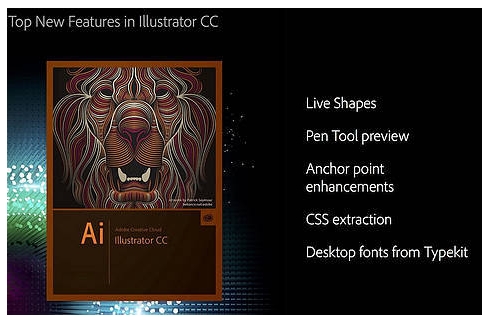
Illustrator CC 2014功能增强
1.实时形状(矩形和圆角矩形)
所有矩形和圆角矩形都有可修改转角。每个角都可以有独立半径值,即使在缩放或旋转矩形时也会保留所有属性。矩形和圆角矩形现在会记住所有修改操作,例如宽度、高度、旋转、转角处理。此功能意味着您可以始终返回到对象的原始形状。
2.钢笔工具预览和与绘图相关的增强功能
钢笔工具预览
在单击并移至下一点之前,钢笔工具将预览画板中绘制的内容。这有助于在移至下一点之前,可视化下一曲线,使您有更多大的控制权,并节省您绘制、预览以及重新绘制路径的时间。
锚点增强功能
曲线的精密调节现在更简单。在绘制时,增强的锚点控件使您可以拖动不齐或不同方向的手柄,从而控制每段的平滑度。您甚至可以更改角点为平滑,而无需改变形状。
对齐更新(点、像素、网格)
启用对齐功能时,您的锚点和手柄(方向线)与您选择的像素、网格、或点对齐。但是,与网格对齐的手柄会限制绘制的自由度。在 Illustrator CC 2014 中,无论您选择与什么对齐,手柄完全无限制。当手柄无需与网格对齐时,您可以更好地控制绘制过程以及编辑工作流程。
具有更佳控制的闭合路径
精确闭合路径等任务是多次重复的矢量图稿工作流程。在 Illustrator CC 2014中,您可以在连接终点和起点的同时更好更精确地进行控制。此增强功能可帮助重新定位闭合点或中断手柄,从而根据您的要求精准地调整闭合曲线
3.实验功能:GPU 性能(仅限 Windows)
Illustrator CC 2014可发挥计算机上图形处理器 (GPU) 的功能。在此实验阶段,具有兼容 NVIDIA 图形卡的 Windows 7 或 8 用户可以测试 GPU 性能功能。
4.Typekit:缺失字体工作流程
Illustrator CC 图稿中可轻松插入本机提供的字体和基于 Typekit 的字体。然而,当您在其他计算机上打开图稿时,有时会发现某些字体缺失。这种情况下,任何包含不可用字体的文本元素都将以粉红色突出显示,并使用默认字体显示。在 Illustrator CC 2014 中,可自动搜索在线 Typekit 桌面字体库以查找缺失字体。如果在线找到缺失字体,您可将其同步到您当前的计算机上。
5.欢迎屏幕
Illustrator CC 2014还引入了一个新功能,以帮助您查找、学习、使用,以及进一步综合使用各种功能。欢迎屏幕是一个单独的位置,将显示与您的订阅和使用相关的内容。每次启动 Illustrator 或在单击“主页>欢迎”时,会显示该屏幕。欢迎屏幕显示 Illustrator 相关的教程、视频、交互式游戏、帮助内容以及其他内容。基于标签的方法可帮助您查找感兴趣的内容,包括新增功能、快速入门启动面板或绝妙的提示和技巧。
6.其他重要增强功能
笔芯增强功能
在附加的“保真度”设置中,铅笔工具已经被更新,以便对绘制的路径有更好的控制。这个额外的层次还扩展到“笔刷”和“点刷”工具。
在按下 Option/Alt键时,也可以将“铅笔”或“笔刷”工具转换成“平滑”工具。
文字增强功能使用圆角工具
对 Illustrator CC 2014中的文本引擎进行了增强,可以更方便地使用不同语言的文本和字体。增加了额外的新的印刷标记,以及一些现有的标签的更新。
活动板
某些操作将在重新加载保存的动作集时导致错误。解决了这些错误的原因。
某些操作在执行时在重新启动 Illustrator时导致错误。已修复此错误。
SVG强化
在 SVG保存选项对话框中,默认选择使用 textPath复选框。这样可以减少生成的标记数,使 SVG输出文件更小。
生通过设成预览 HTML的标记已清除一段。
点击按钮跳转到下载页面
热门下载
- Adobe Illustrator CC 2023 v27.1.0【AI矢量图形设计软件下载】最新中文破解版
- Adobe Illustrator cc2018绿色破解版
- Adobe Illustrator cc2017绿色版64位【AI cc2017】绿色精简版
- Adobe Illustrator cs6【Adobe Illustrator cs6下载】破解绿色版
- Adobe Illustrator 2024 v28.6.0最新免费破解版+安装教程
- Adobe Illustrator cc2017【AI cc2017】官方破解版
- 【AI软件免费下载】Adobe Illustrator 2023 v27.2.0附破解补丁+安装教程
- Adobe illustrator CC2019绿色中文版
- Adobe Illustrator cc【Illustrator cc 2014】中文破解版
- Adobe Illustrator cc2015【AI cc2015】绿色完整版
- Adobe Illustrator Cs6【AI cs6】中文破解版
- 【ai最新版下载】Adobe Illustrator CC 2023 v27.1.1完美破解版附带安装教程
- Adobe Illustrator cc2017【AI cc2017】中文破解版
- Adobe Illustrator cc2022中文破解版【AI 2022】下载
- Adobe Illustrator cc2017绿色破解版
- 【ai矢量图形绘制软件免费下载】Adobe Illustrator 2023 v27.4.0 简体中文破解版
- Adobe Illustrator 2021专业版中文版
- Adobe Illustrator cc2014【AI CC2014】简体中文直装版
最新下载
- Adobe Illustrator 2025 v29.4.0(矢量图形设计软件)最新版
- Adobe Illustrator(ai)2025 v29.2最新完整破解版
- Adobe Illustrator 2025 v29.1.0(ai2025最新版)中文破解版
- Illustrator 2025 v29.0最新版【ai 2025矢量图形软件】破解版
- Illustrator(AI)2025 v29.3.0简体中文直装破解版
- Adobe Illustrator 2024 v28.2.0【矢量绘图软件最新版】破解版
- Adobe Illustrator 2024 v28.4.0 中文破解版 附安装教程
- Adobe Illustrator 2024 v28.7.0简体中文激活破解版+安装教程
- Adobe Illustrator 2024 v28.5.0最新破解版
- Adobe Illustrator 2024 v28.0.0【ai最新版】简体中文破解版
- Adobe Illustrator 2024 v28.6.0最新免费破解版+安装教程
- Adobe Illustrator 2024 v28.1.0最新版【ai平面设计软件】中文破解
- Adobe Illustrator 2024 v28.3.0最新免费破解版
- Adobe Illustrator 2023 v27.0.0.602【AI 2023】免费中文破解版
- Adobe Illustrator CC 2023 v27.1.0【AI矢量图形设计软件下载】最新中文破解版
- 【ai最新版下载】Adobe Illustrator CC 2023 v27.1.1完美破解版附带安装教程
- 【ai2023全新版本下载】Adobe Illustrator 2023 v27.3.1简体中文激活版
- Adobe Illustrator 2023 v27.4.0【附破解补丁+安装破解教程】 官方最新直装激活版