Adobe Photoshop8.0官方下载【PS8.0下载 免费中文版】

adobe photoshop 8.0中文版 简称:PS 8.0,是Adobe官方最重要的产品。photoshop8.0主要用于广告创意,平面设计,摄影等领域,深受广大设计人员的喜欢。同时 photoshop 8.0官方简体中文版包含了imageread软件。
Adobe Photoshop8.0官方下载【PS8.0下载 免费中文版】安装注意事项:
1,双击setup.exe文件,进行安装。
2,安装过程中,请输入序列号:1045-1939-6513-0689-8524-8411
3,安装完毕后,成功,同时界面是简体中文。
Adobe Photoshop8.0新功能:
1、增强的文件浏览器
在photoshop8.0中,使用文件浏览器快速组织和找到需要的图像资源。不必先在 Photoshop中打开图像文件就可以对一组图像执行批处理过程。
2、轻松地自定键盘快捷键
为菜单项、工具和调板命令创建、编辑并存储多个键盘快捷键组合,很方便地使用最常用的功能。
3、快速创建、查看和编辑自定文件信息
使用文件浏览器可以通过可编辑的元数据快速搜索文件,而不必打开每一个文件。
4、创建幻灯片放映和 PDF 演示文稿
轻松地将多个文件合并成一个多页 Adobe PDF 文档,并带有可选的页面转换效果和安全功能。
5、协作使用 Web 照片画廊
使用专业设计的 Web 照片画廊模板,可以包括对客户反馈的支持而不需要额外的 Web 编码。
6、跟踪编辑历史记录
在外部的日志文件以及附加到各个文件上的元数据中存储编辑历史记录。
7、轻松地访问和使用多个滤镜
新增的滤镜库将photoshop8.0滤镜集中在一个易于使用的对话框中。一次访问、控制和应用多个滤镜。
8、使用增强的脚本功能
使用自定或新增的内置脚本来自动完成重复性任务,例如,将图层输出到文件中或将图层复合存储为 Adobe PDF 文件的不同页面,从而节省时间。
9、自定“帮助”菜单
通过从“帮助”菜单中选取新的操作方法主题来使用它们。 或者,创建您自己的操作方法主题,并让它显示在“帮助”菜单中。
photoshop8.0官方简体中文版的软件界面:
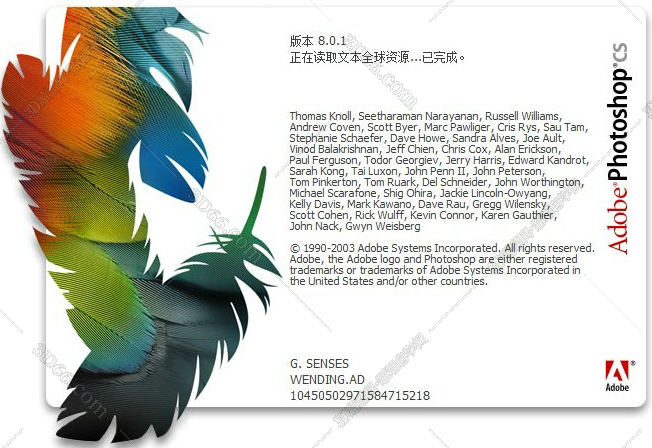
点击按钮跳转到下载页面
热门下载
- Adobe Photoshop cc2014破解版【PS cc2014中文版】
- Adobe Photoshop CC2019【PS cc2019破解版】中文破解版
- Beta最新版:Adobe Photoshop 2025 Beta v26.6完整版
- Adobe Photoshop cc2018【PS cc2018】绿色精简版
- Adobe Photoshop CS3绿色中文版
- Adobe Photoshop cs6破解版
- Adobe PhotoShop 2023 v24.0.0.59【PS 2023】中文直装破解版 附安装教程
- Adobe Photoshop cs6简体中文版
- Adobe Photoshop CC2020【PS cc2020中文版】绿色中文精简版
- 【Ps】图像处理工具 Adobe Photoshop 2025(v26.5)中文版-完整版
- Adobe Photoshop 2022 v23.5.0下载【附安装教程】官方最新完整版
- Adobe Photoshop cc2018官方绿色版
- Adobe Photoshop cs6【Photoshop cs6下载】中文破解版
- Adobe Photoshop 2023 v24.4.1【ps图像处理软件免费下载】简体中文破解版
- Adobe Photoshop cs5【PS cs5】简体中文版
- Adobe Photoshop 2023 v24.6.0【ps绿色免费版】中文破解版免安装
- Photoshop 2022 v23.0.2软件下载【附安装教程】免费直装破解版
- PS CC 2015【Adobe Photoshop CC 2015】简体中文破解版
最新下载
- Beta最新版:Adobe Photoshop 2025 Beta v26.6完整版
- 【Ps】图像处理工具 Adobe Photoshop 2025(v26.5)中文版-完整版
- Adobe Photoshop 2025 (v26.1.0) 直装中文破解版
- PS 2025正式版下载:Photoshop 2025 v26.0免费激活版
- Adobe Photoshop 2025 26.2.0最新免费破解版
- Adobe Photoshop 2025 v26.4.1(附安装教程)免费版-集成破解
- Adobe Photoshop 2025 v26.3(安装包)直装免费版
- PS 2024 Beta 25.5金龙版【新增参数滤波器Parametric Filters功能】免费中文版
- Adobe Photoshop 2024 v25.2最新完整破解版附安装教程
- Adobe Photoshop 2024 v25.1最新版【ps图像工具】免费破解版
- Adobe Photoshop 2024 Beta 25.9【PS Beta测试版】完整破解版
- Photoshop Beta 2024 v25.8【测试版】免费破解版
- Photoshop 2024 (Beta)v25.7.0 简体中文免安装版
- Adobe Photoshop 2024 v25.5.1【ps2024最新版】中文破解版
- Adobe Photoshop 2024 v25.4.0【ps2024最新版】免费破解版
- PS2024 Beta 25.13(太空猫版)便携版
- Adobe Photoshop 2024 v25.9.0简体中文正式破解版
- Adobe Photoshop 2024 v25.7.0 正式版_破解版