Navicat for MariaDB12.0【Navicat for MariaDB12】官方正版

Navicat for MariaDB 12.0官方正版是一款专为mariadb数据库管理用户打造的管理工具,也是Navicat for MariaDB 11.0的升级版本,那么升级之后有哪些新功能呢?比如支持连接本地或远程的MariaDB服务器,并与AmazonRDS和腾讯云兼容,能够支持大部份附加的功能,包括新的存储引擎、微秒、虚拟列等,从而帮助设计人员更好的管理mariadb数据库。
Navicat for MariaDB 12.0官方正版还增加了全新的引擎,支持多线程操作,可以并行运行某些任务,以提高开发数据库的整体效率。除此之外还拥有全新的结构同步机制,提供了一种更容易和更直观的方式来比对和识别两个数据库之间的不同等等。
本次提供的是Navicat for MariaDB 12官方正版的下载地址,此版本包含了32位和64位两个版本,欢迎来本站进行下载。
Navicat for MariaDB 12软件特色:
1、支持多线程操作,可以并行运行某些任务。
2、支持新的启动画面功能和TouchBar,让组织工作和浏览数据库对象更加简单。
3、增加了智能的自动完成代码功能,提高输入的信息的准确性。
4、支持sql编辑、数据传输管理、无缝数据库迁移以及智能数据库设计。
5、优化了整体管理数据库的功能,操作mariadb更方便。
6、可以快速将一个数据库的资源迁移到新的服务器上进行保存。
7、支持Mac系统,可以在苹果电脑上使用mariadb。
8、提供明确的标签功能,管理mariadb资源时更清晰。
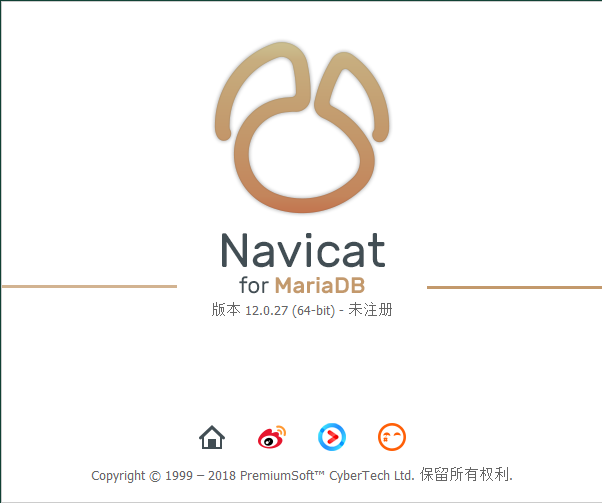
Navicat for MariaDB 12功能介绍:
1、协同合作更方便
将你的连接设置、模型、查询和虚拟组同步到我们的NavicatCloud服务,然后可以实时访问它们,并随时随地与同事分享。
2、高级安全连接
通过SSH通道和SSL创建安全的连接,从而保证每个连接都是安全、稳定和可靠,支持数据库服务器的不同验证方式,如PAM验证,Navicat12提供了更多的验证机制和高性能环境,无需担心使用不安全的网络进行连接。
3、跨平台许可证
在Navicat12中可以使用跨平台许可证,不管是在Windows、macOS还是Linux上运行,你都可以购买一次并选择要激活的平台,以后你可以将许可证转移到其他平台上使用。
4、简单的SQL编辑
可视化SQL创建工具助你创建、编辑和运行SQL语句,无需担心语法和正确命令的用法。通过关键字建议和减少重复输入相同的代码,自动完成代码和自定义的代码段功能可让编码更加快速。
5、智能数据库设计器
使用我们的专业对象设计器创建、修改和管理所有数据库对象,精密的数据库设计和模型创建工具能将数据库转化为以图形表示,使你轻松创建模型、创建和了解复杂的数据库。
6、无缝数据迁移
数据传输和数据同步让你以低成本轻松快速地迁移数据。提供详细的指引,在各种数据库之间传输数据,比对和同步数据库的数据和结构,只需几秒钟即可设置和部署比对,并获得你要运行更改的详细脚本。
7、多元化操作工具
导入向导能将不同格式的数据传输到数据库,或者设置数据源连接并使用ODBC传输。表、视图或查询结果的数据可导出为Excel、Access、CSV等格式,使用数据表样式的网格查看以及一系列数据编辑工具来添加、修改和删除记录,方便你编辑数据。
8、提升生产力
强大的本地备份或还原解决方案能引导你完成整个备份进程,并减少发生错误的次数,交互式设计界面和高效的工作流程让你在几分钟内完成编制专业的高质量报表,并为可重复的部署进程【如报表生成、数据库备份和脚本运行】设置于特定时间或日期自动运行。
Navicat for MariaDB 12使用方法:
1、首先将您的软件连接到mariadb程序上,然后输入mariadb的账户以及登录口令
2、连接以后显示很多的mariadb处理项目,可以点击project建立数据处理项目,对于数据库的项目可以同时建立多个
3、这里是资源的查看界面,显示不同数据库项目的大小以及内部的数据名称
4、您可以登录到navicatformariadb的云端数据服务器地址,让您可以随时与公司成员分享数据库
5、可以在这里建立更加丰富的日常数据库项目,可以查看mariadb程序具有的数据编号以及批量工作流程
6、在软件的编辑区域上插入您预先设计的代码,让您可以在编辑SQL的时候更加轻松,减少错误
7、自动完成代码→在SQL编辑器中,从下拉列表中选择建议来编写SQL语句
8、数据对比,显示详细的分析功能,可以对比不同SQL数据以及mariadb数据的差异
9、使用不同类型的数据模型以及思维数据管理方式,可以极大的提升管理数据库的可视化操作
10、数据操作→插入、编辑、删除、复制或粘贴数据记录到数据表样式的数据编辑器中
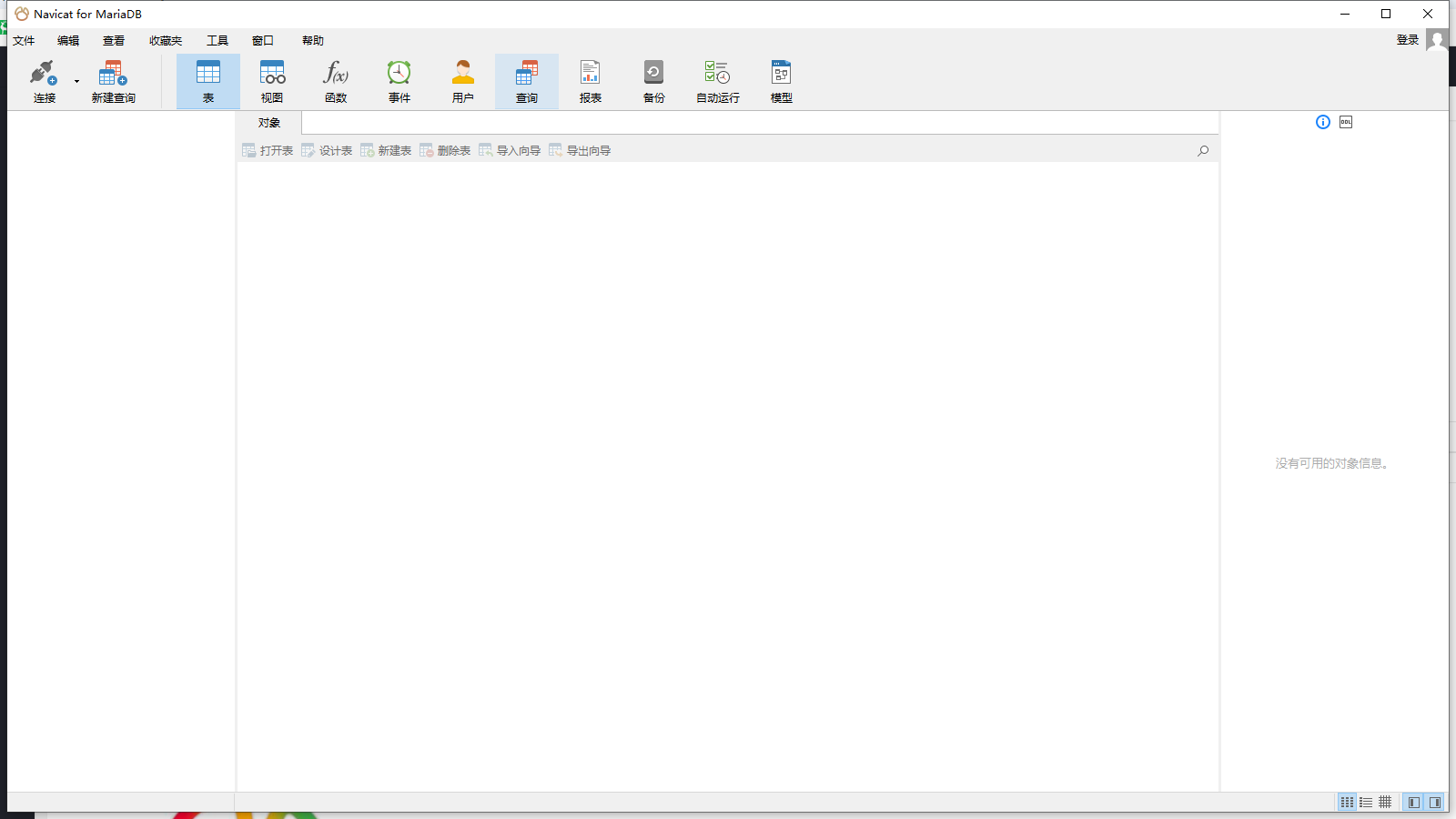
Navicat for MariaDB 12软件界面:
点击按钮跳转到下载页面
热门下载
- Navicat Premium 17.1最新官方版
- Navicat Premium12.1官方正式中文版
- Navicat Premium 17.0.3 Win 免费官方版
- Navicat Premium12.1免费试用版
- Navicat for SQLite11.0【Navicat for SQLite11】试用版
- Navicat for SQL Server11.0官方正版
- Navicat Premium15官方中文版
- Navicat Premium9.0【Navicat Premium9】官方下载
- Navicat for Postgre SQL10.0英文试用版
- Navicat for PostgreSQL 12.0【Navicat PostgreSQL 12官方正版】中文版
- Navicat for MariaDB12.0【Navicat for MariaDB12】官方正版
- Navicat for MySQL11.0【安装教程】官方下载
- Navicat Premium 16.0.6【附安装教程】简体中文试用版
- Navicat for SQLServer 10.0官方正版
- Navicat Premium10.0英文试用版
- Navicat Premium 16.3.9 Win 免费官方版
- Navicat Premium11.0【Navicat Premium11】试用中文版
- Navicat Premium15免费试用版
最新下载
- Navicat for MySQL12.0【Navicat MySQL12】免费试用版
- Navicat Premium15官方中文版
- Navicat Premium 16.0.6官方版【数据库管理工具】免费版
- Navicat Premium 16.0.6【附安装教程】简体中文试用版
- Navicat Premium 17.0.3 Win 免费官方版
- Navicat Premium12.1免费试用版
- Navicat Premium12.1官方正式中文版
- Navicat Premium15免费试用版
- Navicat for MySQL11.0【安装教程】官方下载
- Navicat for MongoDB 12.0官方下载-免费版
- Navicat Premium11.0【Navicat Premium11】试用中文版
- Navicat for MySQL10.0【Navicat MySQL10】绿色中文版
- Navicat for MySQL9.0【Navicat MySQL9】绿色中文版
- Navicat for SQLServer12.0【Navicat for SQLServer12】中文正式版
- Navicat Premium10.0英文试用版
- Navicat for SQLite12.0【Navicat for SQLite12】免费试用版
- Navicat for SQL Server11.0官方正版
- Navicat for PostgreSQL 12.0【Navicat PostgreSQL 12官方正版】中文版