Navicat Premium10.0英文试用版

Navicat Premium10.0是一款专业的数据库管理工具,跟上一版本Navicat Premium9.0不同的是,它可以让你以单一程序同时连接到MySQL、Oracle、SQLite、SQLServer及PostgreSQL数据库,让管理不同类型的数据库更加轻松。Navicat Premium10.0还提供了新的启动画面功能和TouchBar支持,让组织工作和浏览数据库对象变得更加简单,并且你可以使用快捷方式创建新查询,将喜好的选项卡加到“启动画面”并在Navicat启动时打开,以及使用MacBookPro的TouchBar轻松访问Navicat的功能和控件。
本次提供的是Navicat Premium10.0英文试用版的下载地址,里面包含了64位和32位两个版本,有需要的话赶紧来下载吧。
Navicat Premium10.0英文试用版软件特色:
1、灵活的自动运行和计划
新型的自动运行实用工具具备更易用和更直观的界面,有利于查找所需的配置文件和创建自动批处理作业。
2、同步数据库前比对对象
Navicat Premium10.0提供了一种更容易和更直观的方式来比对和识别两个数据库之间的不同。它能并行显示DDL比对,让你轻松地找到源和目标对象的所有差异。你更能选择和重新排列用于更新目标数据库的同步脚本。
3、全新引擎
在Navicat Premium10.0中,回应力、可用性以及性能都得到了大幅度地提升,而且设计了一个全新的机制并应用了多线程,因此你可以并行运行某些任务,以提高开发数据库的整体效率。
4、启动画面与TouchBar支持
Navicat Premium10.0提供新的启动画面功能和TouchBar支持,让组织工作和浏览数据库对象变得前所未有的容易,你可以使用快捷方式创建新查询,将喜好的选项卡加到“启动画面”并在Navicat启动时打开,以及使用MacBookPro的TouchBar轻松访问Navicat的功能和控件。
5、智能的自动完成代码功能
我们重写了自动完成代码功能,以支持更多关键字和建议,并提高了自动完成的效率和准确性。而且代码段已加到自动完成代码功能中,你可以在输入代码时获得段建议,加快编写常用语法的速度。
6、创建完美的部署脚本
数据同步给用户带来全新的体验以及一些新功能,现在比对结果会全部列出,并以颜色标记特定的状况(不同、仅在源、仅在目标和相同),以便你可以轻松地区分源和目标记录之间的差异。你更可重新排列部署脚本并更新目标记录,以达致与源中部份或全部记录相同。
7、轻松部署内部或云
使用Navicat Premium10.0,你可以同时管理内部部署和云数据库,比如OracleCloud、AmazonRedshift、MicrosoftAzure、AmazonRDS、AmazonAurora、阿里云、MongoDBAtlas、腾讯云和华为云。
8、使用SQL提示快速编写代码。
Navicat Premium10.0提供了一组默认的代码段,或者你可以创建自订义的常用段,将代码段拖拉至SQL编辑器中,免除重复输入相同的代码,并减少编写时间和发生错误。你还可以在代码段中添加占位符,在修改SQL中的段时按下TAB键,游标会在不同的占位符之间跳转,让你输入适用的值。
Navicat Premium10.0英文试用版使用方法:
1、首先运行Navicat Premium10.0软件,再点击连接,选择MySQL,创建新连接,输入安装MySQL是的用户名和密码,再点击确定。
2、admin数据连接已经创建成功,接着为admin新建数据库,输入数据库名,确认。
3、为数据库添加数据表,这里是通过数据表的创建语句自动创建数据表。先到工程目录下找到创建数据表的SQL语句。
4、在Navicat Premium10.0中选中刚才创建的数据库,选择“查询”→“新建查询”,把第三步中的SQL语句复制到“查询编辑器”中,点击运行。
5、保存,输入数据表名。
6、现在可以在数据库中找到刚新建好的数据表。
7、最后利用SQL语句创建数据表完成。
Navicat Premium10.0英文试用版安装方法:
1、首先下载Navicat Premium10.0英文试用版安装包并解压
2、打开安装包,双击安装程序
3、点击安装
4、点击完成
5、然后运行Navicat Premium10.0就可以永久免费使用了
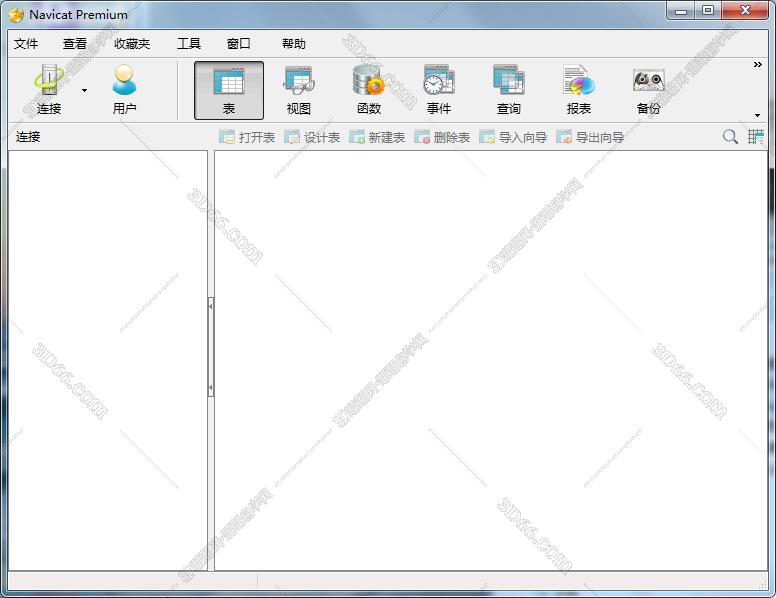
Navicat Premium10.0英文试用版软件界面:
点击按钮跳转到下载页面
热门下载
- Navicat Premium 17.1最新官方版
- Navicat Premium12.1官方正式中文版
- Navicat Premium 17.0.3 Win 免费官方版
- Navicat Premium12.1免费试用版
- Navicat for SQLite11.0【Navicat for SQLite11】试用版
- Navicat for SQL Server11.0官方正版
- Navicat Premium15官方中文版
- Navicat Premium9.0【Navicat Premium9】官方下载
- Navicat for Postgre SQL10.0英文试用版
- Navicat for PostgreSQL 12.0【Navicat PostgreSQL 12官方正版】中文版
- Navicat for MariaDB12.0【Navicat for MariaDB12】官方正版
- Navicat for MySQL11.0【安装教程】官方下载
- Navicat Premium 16.0.6【附安装教程】简体中文试用版
- Navicat for SQLServer 10.0官方正版
- Navicat Premium10.0英文试用版
- Navicat Premium 16.3.9 Win 免费官方版
- Navicat Premium11.0【Navicat Premium11】试用中文版
- Navicat Premium15免费试用版
最新下载
- Navicat for MySQL12.0【Navicat MySQL12】免费试用版
- Navicat Premium15官方中文版
- Navicat Premium 16.0.6官方版【数据库管理工具】免费版
- Navicat Premium 16.0.6【附安装教程】简体中文试用版
- Navicat Premium 17.0.3 Win 免费官方版
- Navicat Premium12.1免费试用版
- Navicat Premium12.1官方正式中文版
- Navicat Premium15免费试用版
- Navicat for MySQL11.0【安装教程】官方下载
- Navicat for MongoDB 12.0官方下载-免费版
- Navicat Premium11.0【Navicat Premium11】试用中文版
- Navicat for MySQL10.0【Navicat MySQL10】绿色中文版
- Navicat for MySQL9.0【Navicat MySQL9】绿色中文版
- Navicat for SQLServer12.0【Navicat for SQLServer12】中文正式版
- Navicat Premium10.0英文试用版
- Navicat for SQLite12.0【Navicat for SQLite12】免费试用版
- Navicat for SQL Server11.0官方正版
- Navicat for PostgreSQL 12.0【Navicat PostgreSQL 12官方正版】中文版