Navicat for SQLServer12.0【Navicat for SQLServer12】中文正式版

Navicat for SQLServer12.0是一款专业的数据库管理工具,与Navicat for SQLServer11.0相比,Navicat for SQLServer12.0支持用户对sqlserver数据库进行创建、编辑、删除等操作,并且支持对表、视图、函数、索引和触发器进行SQL编辑或者查询等。除此之外Navicat for SQLServer 12.0还兼容SQLServer2000、2005、2008、2008R2、2012、2014等数据库版本,并且增强了对TouchBa的支持,从而大大提高了代码编辑效率。
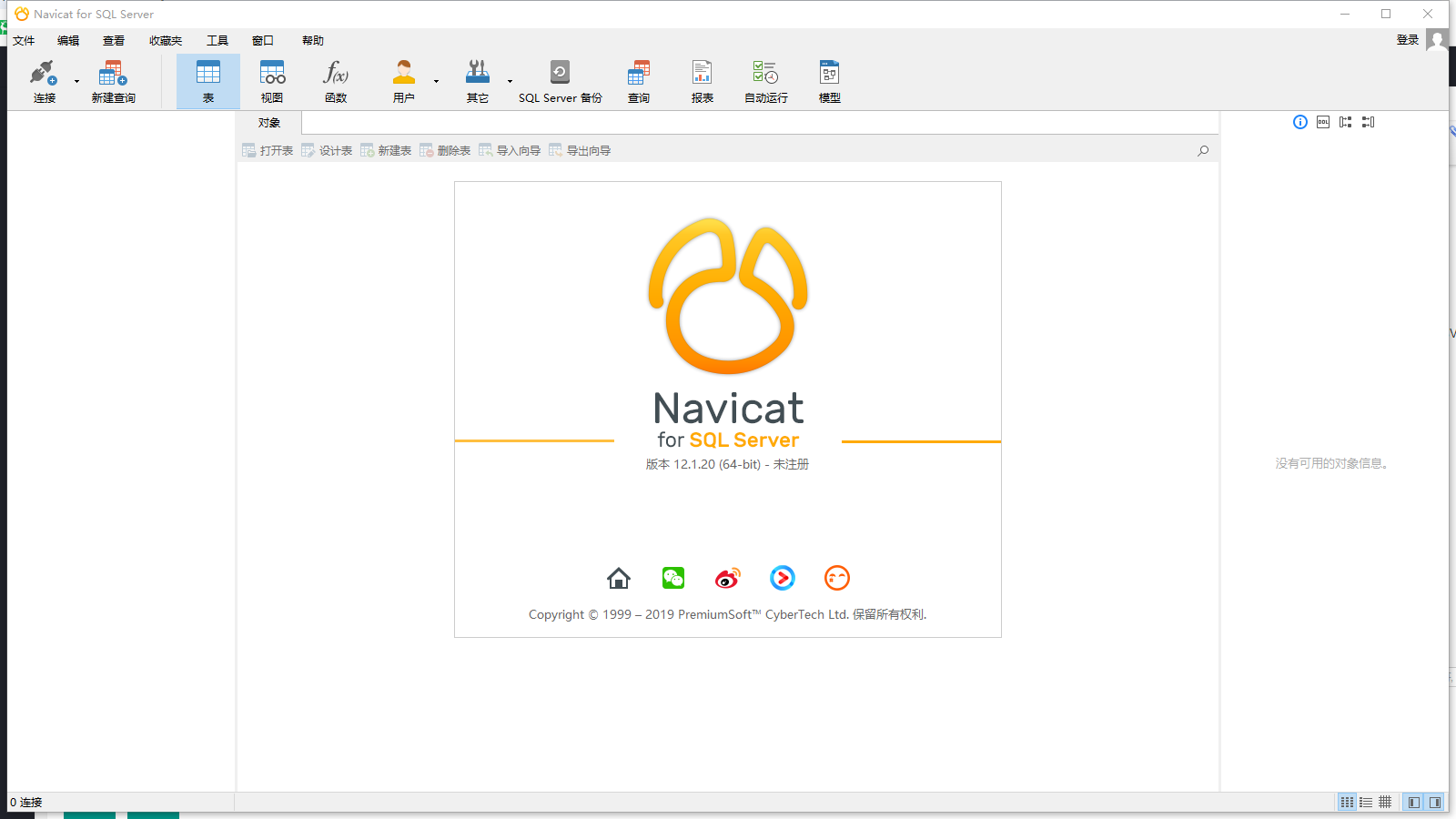
Navicat for SQLServer 12中文正式版功能介绍:
1、逆向工程
使用Navicat逆向工程,可以从一个现有的数据库创建数据库模型,可视化地显现和编辑数据库结构或创建一个图形模型,并由模型生成一个数据库。
2、生成脚本
导出SQL之后可以全面控制最终的SQL脚本,并且生成参照完整性规则以及生成模型的独立部份、注释、字符集等,可大大节省工作时间。
3、SQL创建工具
视觉化SQL创建工具创建和编辑查询或视图,不必担心语法和正确命令的用法。选择需要在表中执行的操作,自动编写SQL语句。
4、自动完成代码
使用自动完成代码功能,可以快速地在SQL编辑器中创建SQL语句。无论选择数据库对象的属性或SQL关键字,只需从下拉列表中选择。
5、导入或导出向导
从不同格式的文件导入数据到表,例如Access、Excel、XML、TXT、CSV、JSON及更多。而且在设置数据源连接后,可以从ODBC导入数据。只需简单地选择需要导入的表,或使用添加查询按钮指定查询。同样可以将数据导出到各种格式,如Excel、TXT、CSV、DBF、XML等。
6、数据或结构同步
从一个数据库中详细的分析进程传输数据到另外一个数据库,同样可以对比并修改表的结构。在数据和结构同步中,目标数据库可以在源服务器,也可以在其他的服务器。
7、报表创建工具
使用用户友好GUI报表创建工具创建各种不同类型的报表,设计发票、统计、邮寄标签及更多其他报表,支持输出报表到多种格式,包括Lotus、text、PDF、Excel、Graphic、Html等。
NavicatReportViewer如何连接到Navicat for SQLServer 12数据库?
1、在NavicatReportViewer开始查看报表,用户首先要用连接窗口创建一个或多个连接。要创建新连接,点击“连接”或选择文件->新建连接,然后在连接属性窗口输入必需的信息。
2、在创建连接后,用户需要在查看和打印报表前放置报表文件(.rtm)到报表位置。需要注意的是,NavicatReportViewer支持连接到不同平台上的远程服务器,即Windows、Mac、Linux和UNIX。
3、SQLServer连接常规设置
主机名或IP地址:数据库所在的主机名或服务器的IP地址。
验证:SQLServer使用两种方式验证连接到SQLServer数据库,即SQLServer验证和Windows验证。
SQLServer验证:SQLServer验证使用登录记录验证连接,每次用户连接,都必须提供他们的服务器登录,即“用户名”和“密码”。
Windows验证:当一个用户通过一个视窗用户帐号连接,SQLServer会使用操作系统中的Windows主要代符验证帐号名及密码,这意味着用户身份是由Windows确认,SQLServer不会要求输入密码,并且不执行身份验证。
初始数据库:连接时,用户连接到的初始数据库。
SQLServer连接高级设置
保持连接间隔(秒):此选项允许用户通过ping来保持连接,可以在编辑栏位设置ping与ping之间的间隔。
使用加密:该选项允许用户使用加密系统。
点击按钮跳转到下载页面
热门下载
- Navicat Premium 17.1最新官方版
- Navicat Premium12.1官方正式中文版
- Navicat Premium 17.0.3 Win 免费官方版
- Navicat Premium12.1免费试用版
- Navicat for SQLite11.0【Navicat for SQLite11】试用版
- Navicat for SQL Server11.0官方正版
- Navicat Premium15官方中文版
- Navicat Premium9.0【Navicat Premium9】官方下载
- Navicat for Postgre SQL10.0英文试用版
- Navicat for PostgreSQL 12.0【Navicat PostgreSQL 12官方正版】中文版
- Navicat for MariaDB12.0【Navicat for MariaDB12】官方正版
- Navicat for MySQL11.0【安装教程】官方下载
- Navicat Premium 16.0.6【附安装教程】简体中文试用版
- Navicat for SQLServer 10.0官方正版
- Navicat Premium10.0英文试用版
- Navicat Premium 16.3.9 Win 免费官方版
- Navicat Premium11.0【Navicat Premium11】试用中文版
- Navicat Premium15免费试用版
最新下载
- Navicat for MySQL12.0【Navicat MySQL12】免费试用版
- Navicat Premium15官方中文版
- Navicat Premium 16.0.6官方版【数据库管理工具】免费版
- Navicat Premium 16.0.6【附安装教程】简体中文试用版
- Navicat Premium 17.0.3 Win 免费官方版
- Navicat Premium12.1免费试用版
- Navicat Premium12.1官方正式中文版
- Navicat Premium15免费试用版
- Navicat for MySQL11.0【安装教程】官方下载
- Navicat for MongoDB 12.0官方下载-免费版
- Navicat Premium11.0【Navicat Premium11】试用中文版
- Navicat for MySQL10.0【Navicat MySQL10】绿色中文版
- Navicat for MySQL9.0【Navicat MySQL9】绿色中文版
- Navicat for SQLServer12.0【Navicat for SQLServer12】中文正式版
- Navicat Premium10.0英文试用版
- Navicat for SQLite12.0【Navicat for SQLite12】免费试用版
- Navicat for SQL Server11.0官方正版
- Navicat for PostgreSQL 12.0【Navicat PostgreSQL 12官方正版】中文版