AutoCAD Map 3D 2025(注册机)官方专业激活版

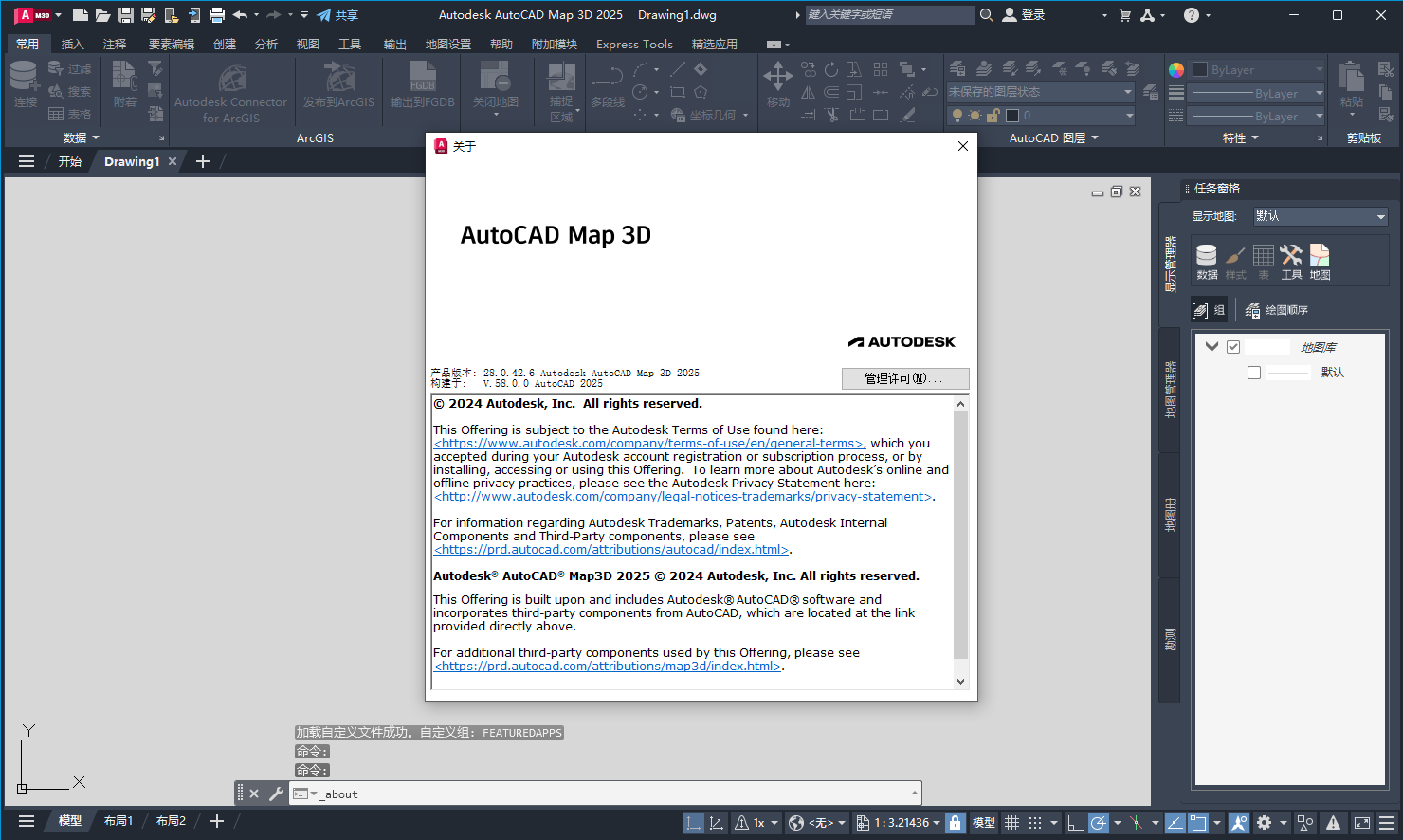
AutoCAD Map 3D 2025 是 Autodesk 推出的最新版 地理信息系统(GIS)与工程制图集成软件,专为基础设施设计、城市规划、自然资源管理等领域设计。它融合了 AutoCAD 的制图功能 与 GIS 数据处理能力,支持从数据采集、分析到可视化输出的全流程工作。
软件优势:
兼顾 CAD 的精确设计与 GIS 的空间分析能力,适合需要跨领域处理地理数据的项目。
支持大规模空间数据的高效处理,满足复杂工程和规划项目的需求。
与 Autodesk 生态系统(如 AutoCAD、Civil 3D)兼容性强,便于团队协同和工作流整合。
核心功能模块详解:
1. 地理空间数据管理
坐标系与投影转换:
支持 全球 5000+ 坐标系(如WGS84、北京54),自动处理不同数据源的坐标对齐问题。
数据编辑与拓扑检查:
修复 重叠多边形、悬挂节点 等拓扑错误,确保数据质量。
示例:在土地规划中,自动检测地块边界是否闭合。
2. 三维地形与基础设施建模
从GIS到CAD的转换:
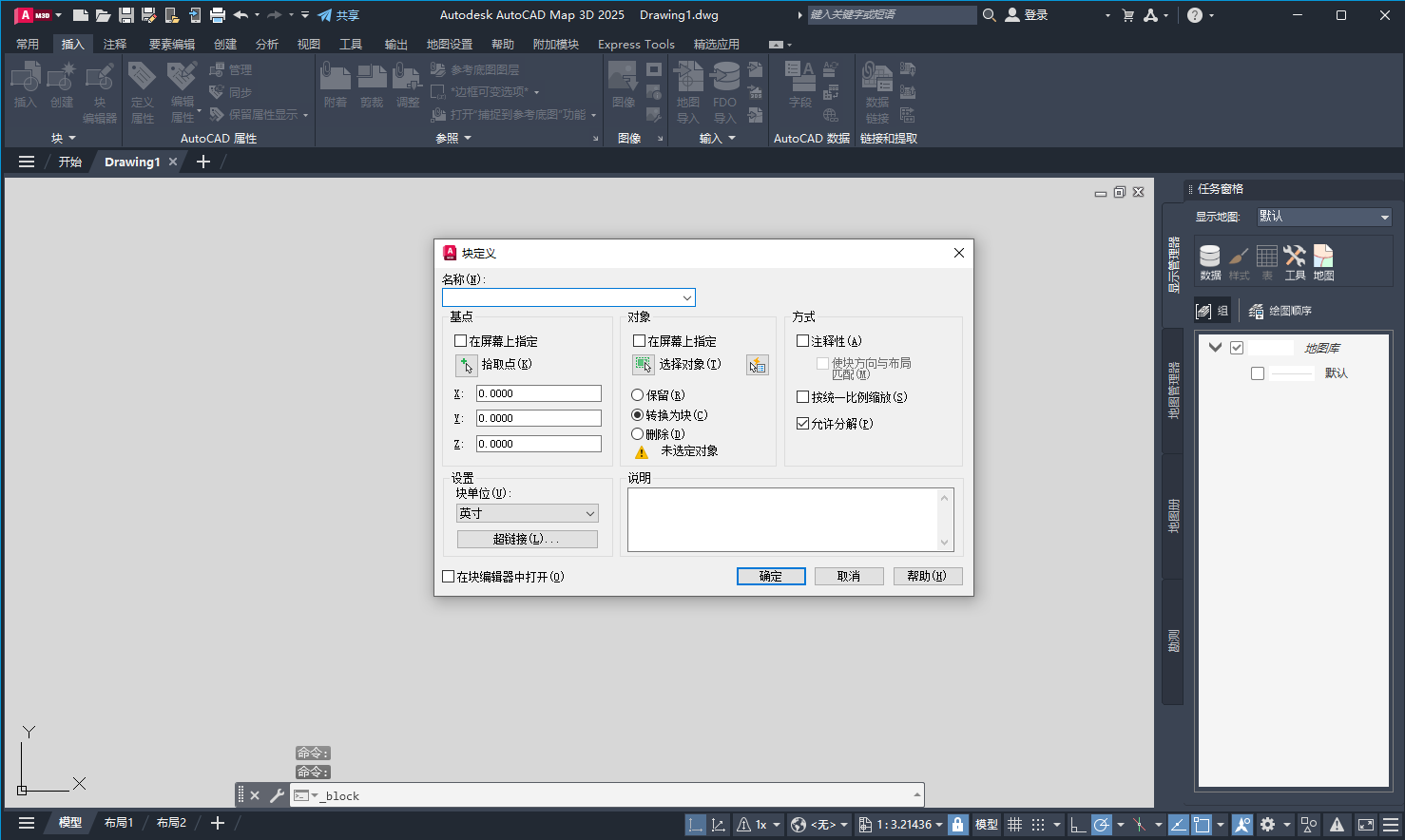
将 SHP、GeoJSON、KML 等GIS格式转换为 DWG 对象(如将等高线转为多段线)。
参数化设计工具:
根据地形自动生成 道路纵断面、排水管网,支持 坡度、曲率 等参数调整。
3. 空间分析与决策支持
缓冲区分析:
计算 学校、医院等服务设施的覆盖范围,辅助选址决策。
视域分析:
模拟 建筑物、山体对视线的遮挡,优化监控摄像头或信号塔布局。
网络分析:
规划 最短路径、最优物流路线,支持交通流量模拟。
4. 可视化与输出
动态地图仪表盘:
创建 交互式地图(如嵌入网页的滑块控件,实时调整分析参数)。
高精度打印与导出:
支持 PDF/A、GeoTIFF 等格式,保留地理坐标信息,可直接用于GIS软件进一步分析。
软件特点:
1.地理空间数据处理(FDO技术增强)
多源数据无缝集成:
直接连接 Oracle Spatial、PostGIS、SQL Server、SHP、SDF 等数据库或文件。
新增支持 云数据源(如AWS S3、Azure Blob存储的点云/栅格数据)。
动态实时数据:
实时接入 传感器数据(IoT)或 Web服务(WMS/WFS),显示动态地图(如交通流量、管线压力)。
2.AI驱动的分析工具
智能地形建模:
通过AI算法优化点云/航测数据生成TIN曲面,自动过滤噪点(精度提升30%+)。
空间关系预测:
基于历史数据预测管网故障风险区域(需搭配AutoML扩展)。
3.自动化制图与标注
拓扑智能校正:
自动修复GIS数据拓扑错误(如重叠多边形、未闭合线)。
自适应标注引擎:
根据地图比例尺动态调整注记位置与密度,避免重叠(支持自定义规则)。
4.云协作与BIM集成
Autodesk Docs深度整合:
直接在云端发布/共享 地图服务 或 工程图纸,支持版本控制。
InfraWorks互操作性:
一键将道路/管网模型同步至InfraWorks进行大场景仿真。
Revit桥梁/管道数据互通:
通过 Civil 3D 转换器传递地形与管线模型至Revit。
点击按钮跳转到下载页面
热门下载
- AutoCAD MAP 3D 2023简体中文免费版
- AutoCAD MAP 3D 2022免费安装包(地图绘制软件)免费激活版+注册机
- cad map 3d 2017破解版下载:AutoCAD MAP 3D 2017 4位(免费完整版)
- AutoCAD Map 3D 2016(64位/32位)中文专业版
- Autodesk AutoCAD Map 3D 2024下载(免费安装包)专业版
- Autodesk AutoCAD Map 3D 2026(中文汉化激活版)
- AutoCAD MAP 3D 2018下载【注册机】免费汉化专业版
- AutoCAD Map 3D 2025(注册机)官方专业激活版
- Autodesk AutoCAD MAP 3D 2019官方正式专业激活版
- AutoCAD MAP 3D 2020(地图绘制软件 附注册机)中文专业版
- AutoCAD MAP 3D 2021(免费激活软件)中文版
最新下载
- AutoCAD Map 3D 2016(64位/32位)中文专业版
- AutoCAD MAP 3D 2022免费安装包(地图绘制软件)免费激活版+注册机
- AutoCAD MAP 3D 2020(地图绘制软件 附注册机)中文专业版
- AutoCAD MAP 3D 2023简体中文免费版
- AutoCAD MAP 3D 2018下载【注册机】免费汉化专业版
- Autodesk AutoCAD MAP 3D 2019官方正式专业激活版
- Autodesk AutoCAD Map 3D 2026(中文汉化激活版)
- Autodesk AutoCAD Map 3D 2024下载(免费安装包)专业版
- AutoCAD Map 3D 2025(注册机)官方专业激活版
- AutoCAD MAP 3D 2021(免费激活软件)中文版
- cad map 3d 2017破解版下载:AutoCAD MAP 3D 2017 4位(免费完整版)