AutoCAD Map 3D 2016(64位/32位)中文专业版

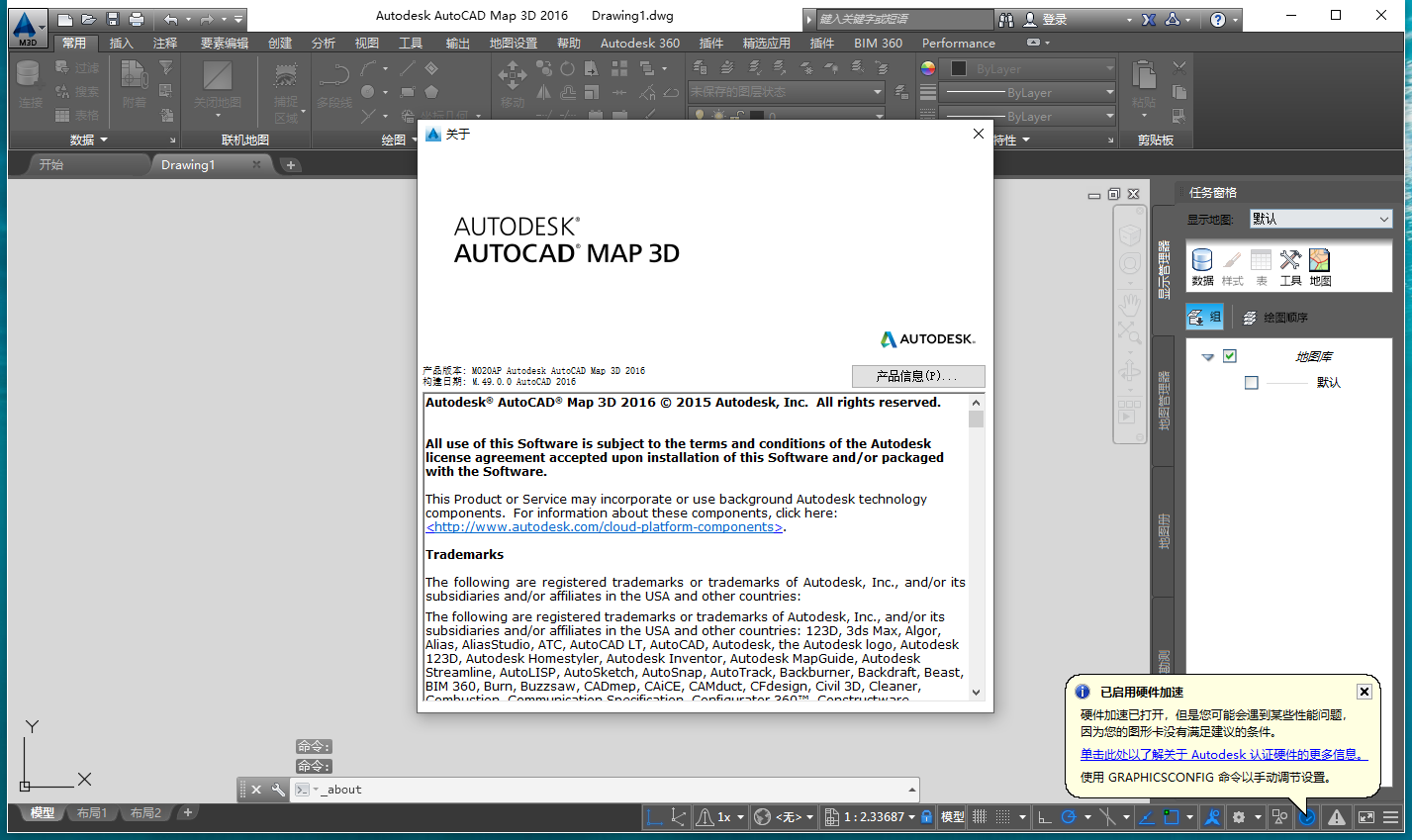
AutoCAD Map 3D 2016是Autodesk公司于2015年推出的地理空间数据处理解决方案,版本号为V1.0,属于AutoCAD产品系列中的专业垂直应用。作为连接CAD与GIS世界的桥梁,该软件在工程测绘、城市规划、公共事业管理等领域具有重要地位。从历史沿革来看,2016版本在前代基础上强化了数据互操作性、地形处理能力和行业模型支持,标志着Autodesk在基础设施设计软件领域的一次重要升级。
核心功能:
1.数据访问与管理:
支持直接访问来自各类资源的 CAD、GIS 和光栅数据格式,无需数据拷贝或转换。
提供强大的数据连接选项,支持管理来自多种来源的复杂区域数据集和全国数据集。
内置空间数据文件(SDF)管理模块,满足低成本工作组数据库需求。
2.地图创建与编辑:
提供易于使用的模式创建、数据映射和批量加载工具,简化地图创建流程。
支持标注细节、自动为数据设置颜色、轻松创建复杂专题以及使用透明度混成数据。
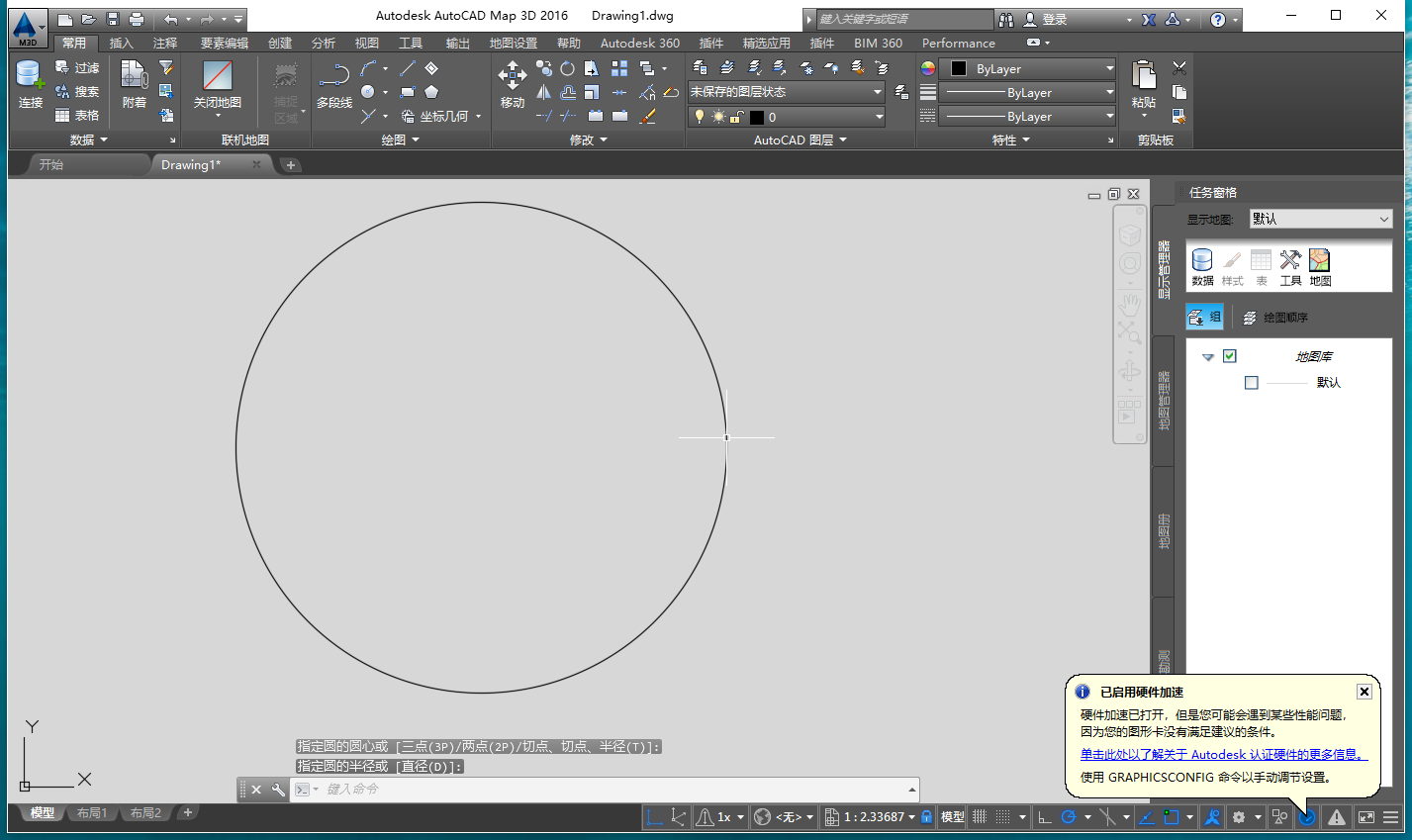
通过创建和分析三维光栅表面、快速添加航拍照片或数字标高模型(DEM 和 DTED),为可视信息增加深度。
使用新的光栅覆盖功能结合矢量和光栅数据,完成详细的三维渲染。
3.空间分析与规划:
提供用于规划和分析信息的综合工具,支持组织地图中的各种资源和资产,如水、下水道、煤气、电力等。
支持输入信息和协调天气图,创建和编辑各种信号并在地图中嵌入动态标记。
4.样式设置与复用:
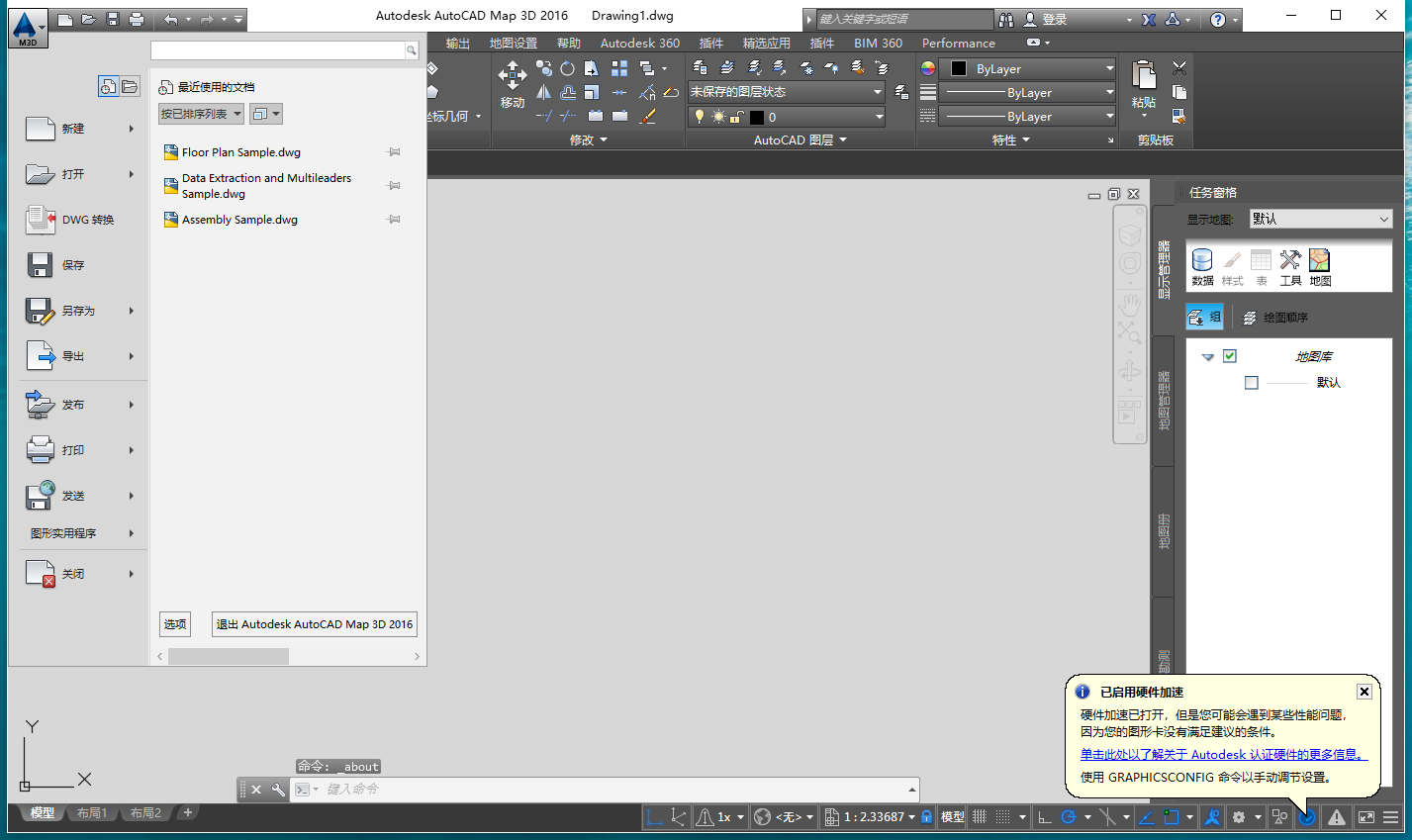
提供强大的样式设置功能,允许用户定义样式并保存,以便在任何项目中重复使用,简化生产过程。
特色功能:
数据访问与管理强大:可集成多种来源的地理空间信息,轻松创建和编辑地图,支持多种数据连接选项,是空间数据管理中心。具备易于使用的模式创建、数据映射和批量加载工具,能简化管理复杂区域数据集和全国数据集的过程。还新增内置空间数据文件(SDF),适合无法负担数据库管理费用的个人和小型工作组,使用 SDF 对数据分类,便于日后移植到完整数据库。
GIS 分析与规划工具丰富:支持进行缓冲区分析、追踪分析、叠加分析等,可将矢量和表格格式的信息链接在一起,执行数据查询,创建专题地图,构建拓扑结构,生成报告等,帮助用户基于数据做出更好的决策。
坐标系统与地理定位灵活:借助商业底图和地理定位工具,可导入航空数据、道路以及混合航空 - 道路地图。能基于地址进行地理编码和反向地理编码,捕获并整合航空摄影数据,并将其转换为矢量数据。还可搜索或使用自定义网格文件创建坐标系统,使用现代算法转换坐标系统,支持超过 4000 个真实世界坐标系统,也可定义和管理自定义坐标系统。
地图创建与发布便捷:利用强大的样式设置功能,可标注细节、自动为数据设置颜色、创建复杂专题以及使用透明度混合数据,定义后的样式可保存并在其他项目中重复使用。通过创建和分析三维光栅表面,快速添加航拍照片或数字标高模型(DEM 和 DTED),并使用光栅覆盖功能结合矢量和光栅数据,可完成具有照片级真实感的三维渲染。
行业数据建模与管理高效:提供天然气、饮用水、污水和电气行业全面的数据模型,能更轻松地整合分散的资产信息并应用行业标准和业务需求。可管理几乎任何格式的空间数据,使用现成的行业模型,也可利用强大的数据建模工具快速创建和修改自己的数据模型,还能在不同数据存储之间移动和转换数据。
符号创建与编辑方便:可将常见的公共领域符号导入到地图环境中,并对其进行编辑以满足特定需求。
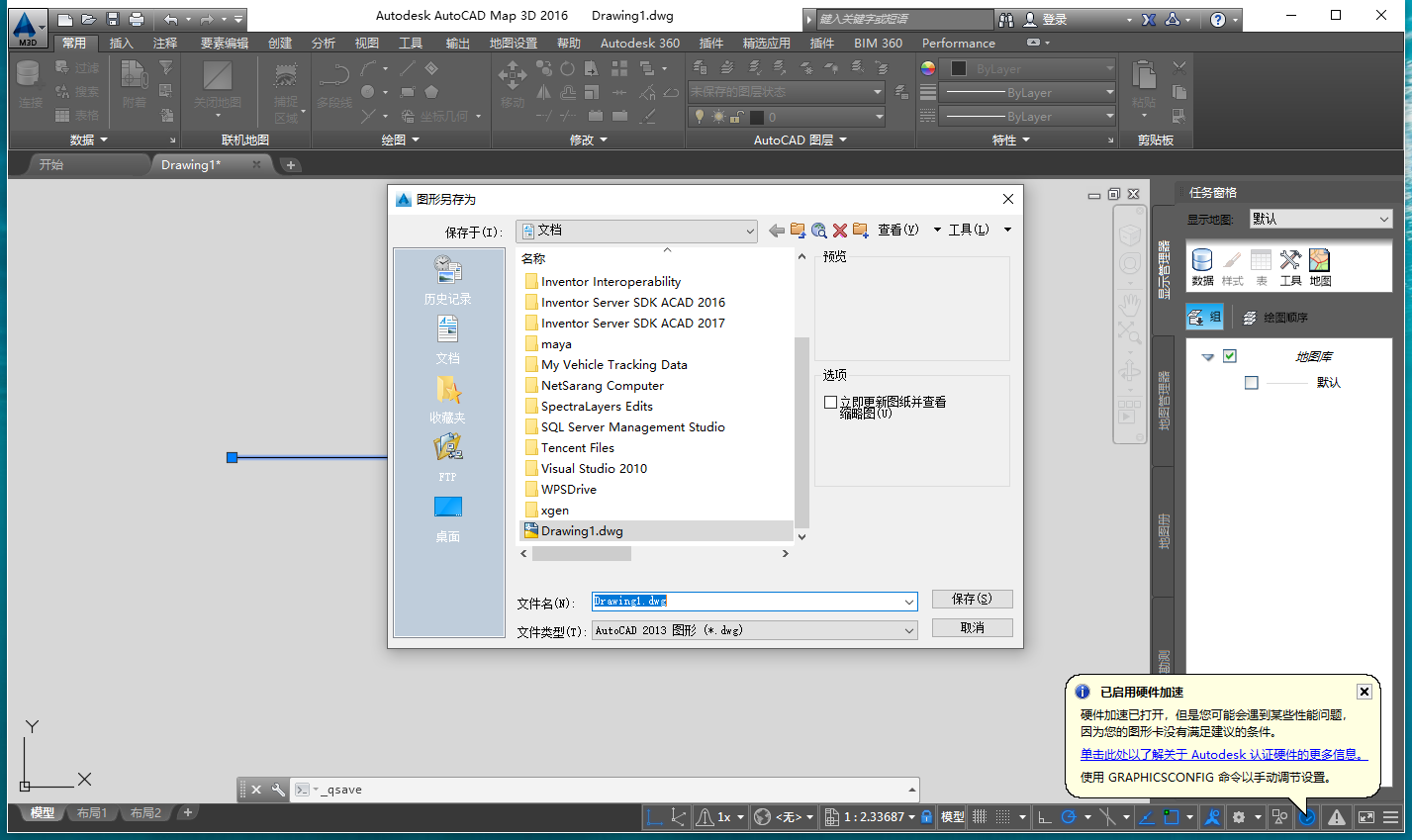
交互体验良好:鼠标悬停在要素上时,可显示属性信息,如工具提示和链接。
主要特点:
数据连接 支持30+种GIS/CAD格式,FDO技术,SDF文件
地图制图 动态图例,智能样式,光栅处理,三维可视化
空间分析 拓扑工具,网络分析,LRS系统,行业模型
工程集成 勘测数据处理,LandXML交换,地形建模
协作共享 A360云共享,多格式发布,PDF输出
点击按钮跳转到下载页面
热门下载
- AutoCAD MAP 3D 2023简体中文免费版
- AutoCAD MAP 3D 2022免费安装包(地图绘制软件)免费激活版+注册机
- cad map 3d 2017破解版下载:AutoCAD MAP 3D 2017 4位(免费完整版)
- AutoCAD Map 3D 2016(64位/32位)中文专业版
- Autodesk AutoCAD Map 3D 2024下载(免费安装包)专业版
- Autodesk AutoCAD Map 3D 2026(中文汉化激活版)
- AutoCAD MAP 3D 2018下载【注册机】免费汉化专业版
- AutoCAD Map 3D 2025(注册机)官方专业激活版
- Autodesk AutoCAD MAP 3D 2019官方正式专业激活版
- AutoCAD MAP 3D 2020(地图绘制软件 附注册机)中文专业版
- AutoCAD MAP 3D 2021(免费激活软件)中文版
最新下载
- AutoCAD Map 3D 2016(64位/32位)中文专业版
- AutoCAD MAP 3D 2022免费安装包(地图绘制软件)免费激活版+注册机
- AutoCAD MAP 3D 2020(地图绘制软件 附注册机)中文专业版
- AutoCAD MAP 3D 2023简体中文免费版
- AutoCAD MAP 3D 2018下载【注册机】免费汉化专业版
- Autodesk AutoCAD MAP 3D 2019官方正式专业激活版
- Autodesk AutoCAD Map 3D 2026(中文汉化激活版)
- Autodesk AutoCAD Map 3D 2024下载(免费安装包)专业版
- AutoCAD Map 3D 2025(注册机)官方专业激活版
- AutoCAD MAP 3D 2021(免费激活软件)中文版
- cad map 3d 2017破解版下载:AutoCAD MAP 3D 2017 4位(免费完整版)