AutoCAD MAP 3D 2023简体中文免费版

AutoCAD Map 3D是欧特克公司开发的专业制图和管理软件。它是AutoCAD家族的一员,结合了地理信息系统(GIS)和计算机辅助设计(CAD)的功能,为用户提供了创建、编辑和管理地图数据的强大工具。
AutoCAD Map 3D提供了丰富的地图工具,使用户能够轻松地创建和编辑地图,包括添加注释、管理图层、数字化等等。同时,它还支持多种数据源和数据格式,如DWG、Shapefile、KML等,使用户可以方便地导入导出数据,实现数据共享和交换。
此外,AutoCAD Map 3D支持3D建模和可视化,使用户能够创建逼真的3D地图和模型,为设计和规划提供更直观和准确的呈现。它还提供了丰富的行业模型和支持,使用户能够更好地进行土地规划和技术设施管理等专业应用。
软件特点
行业标准开发工具:AutoCAD Map 3D 2023不需要数据复制或转换,可以充分利用行业标准开发工具和技术来开发应用程序。
数据兼容性:软件支持多种数据源和数据格式,包括DWG对象、因子数据、行业模型连接等,方便数据的导入导出。
地图渲染功能:提供丰富的地图渲染工具,包括定义新的对象数据表、编辑地图、数字化等功能,使用户能够轻松地创建和编辑地图。
行业模型支持:支持行业模型的创建、编辑和管理,包括导入功能数据、导入点坐标等,适用于土地规划、技术设施管理等领域。
软件特性
1. 用户界面和交互性
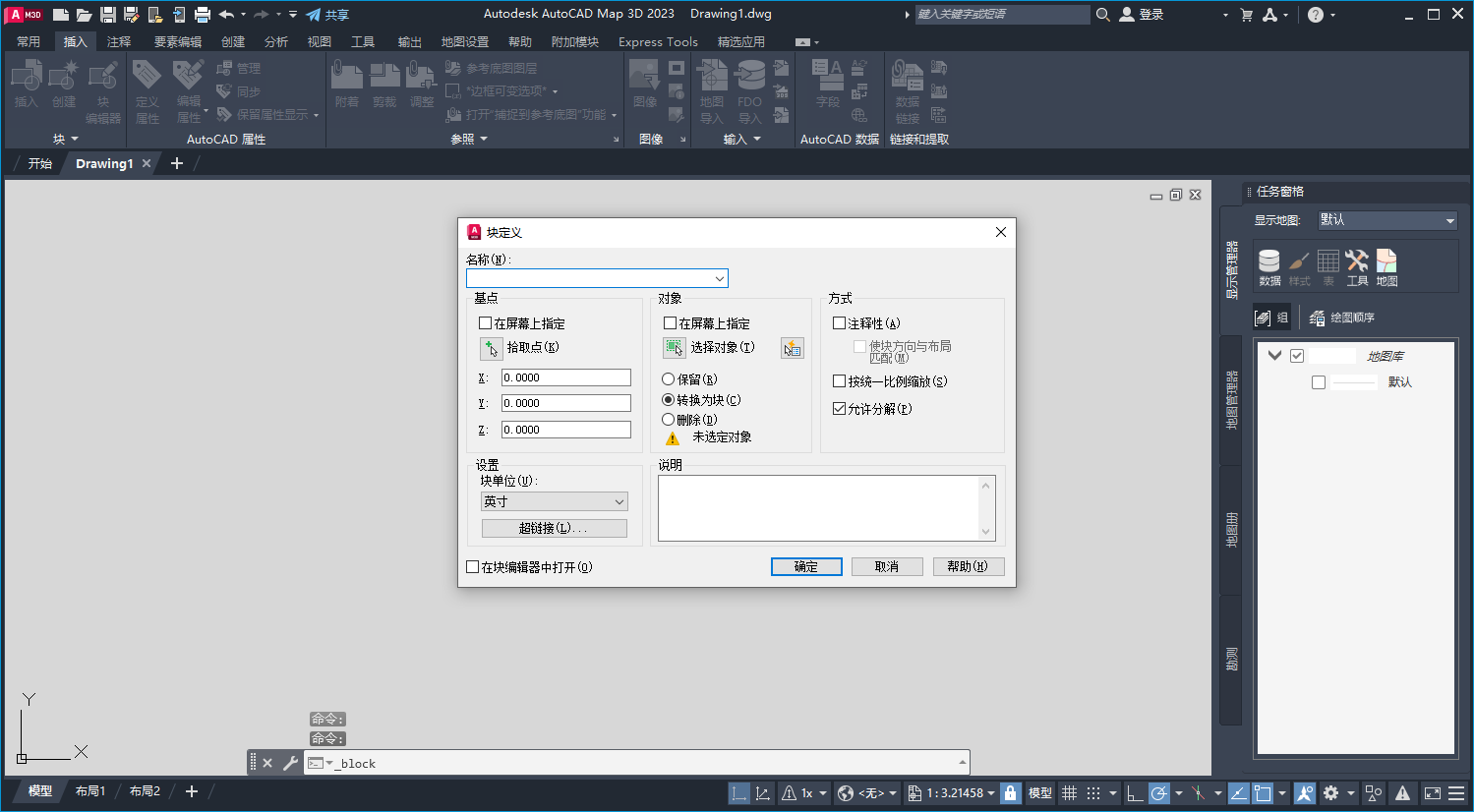
全新的用户界面:AutoCAD Map 3D 2023采用时尚的深蓝色界面,并呈现更清晰的图标,让用户更容易使用。
增强的交互性:该软件提供了更直观和易于使用的工具,以及更灵活的窗口布局和监视器支持,以增强用户体验。
2.功能和性能
强大的地图绘制和编辑功能:软件支持修改元素、编辑属性等一系列功能,使用户可以方便地访问GIS和地图制作数据。同时,它提供了丰富的地图绘制工具,如定义新的对象数据表、数字化等,使地图绘制和编辑更加高效。
数据兼容性和访问:AutoCAD Map 3D 2023支持多种数据源和数据格式,包括DWG对象、因子数据、行业模型连接等。用户可以方便地导入、导出数据,实现数据的共享和交换。此外,该软件还提供对CAD和GIS数据的访问,以支持规划、设计和管理。
行业模型支持:软件支持行业模型的创建、编辑和管理,用户可以通过导入功能数据和导入点坐标,将实际数据转换为智能行业模型。这有助于用户更有效地管理和分析数据。
3D建模和可视化:AutoCAD Map 3D 2023提供3D建模工具,使用户能够创建逼真的3D地图和模型。同时,多种立体视觉风格和渲染效果为用户提供了更加直观的设计展示。
性能优化:软件在性能方面进行了全面优化,启动时间更短,响应时间更快。在处理大型图纸时,图形处理能力明显提高,操作更加流畅。
3.专业应用和智能化
专业的应用工具:AutoCAD Map 3D 2023将GIS和CAD数据与GIS和3D制图的行业特定工具集相结合,提供基于模型的GIS制图功能。这使得该软件在土地规划、技术设施管理等领域具有广阔的应用前景。
智能特性:软件内置智能模型,用户可以通过使用模型对基础设施进行规划和管理,并对基础设施进行管理。此外,该软件还支持精确绘图和数据编辑,快速运行图形清洗操作,减少时间浪费,解决各种绘图和数字化错误。
点击按钮跳转到下载页面
热门下载
- AutoCAD MAP 3D 2023简体中文免费版
- AutoCAD MAP 3D 2022免费安装包(地图绘制软件)免费激活版+注册机
- cad map 3d 2017破解版下载:AutoCAD MAP 3D 2017 4位(免费完整版)
- AutoCAD Map 3D 2016(64位/32位)中文专业版
- Autodesk AutoCAD Map 3D 2024下载(免费安装包)专业版
- Autodesk AutoCAD Map 3D 2026(中文汉化激活版)
- AutoCAD MAP 3D 2018下载【注册机】免费汉化专业版
- AutoCAD Map 3D 2025(注册机)官方专业激活版
- Autodesk AutoCAD MAP 3D 2019官方正式专业激活版
- AutoCAD MAP 3D 2020(地图绘制软件 附注册机)中文专业版
- AutoCAD MAP 3D 2021(免费激活软件)中文版
最新下载
- AutoCAD Map 3D 2016(64位/32位)中文专业版
- AutoCAD MAP 3D 2022免费安装包(地图绘制软件)免费激活版+注册机
- AutoCAD MAP 3D 2020(地图绘制软件 附注册机)中文专业版
- AutoCAD MAP 3D 2023简体中文免费版
- AutoCAD MAP 3D 2018下载【注册机】免费汉化专业版
- Autodesk AutoCAD MAP 3D 2019官方正式专业激活版
- Autodesk AutoCAD Map 3D 2026(中文汉化激活版)
- Autodesk AutoCAD Map 3D 2024下载(免费安装包)专业版
- AutoCAD Map 3D 2025(注册机)官方专业激活版
- AutoCAD MAP 3D 2021(免费激活软件)中文版
- cad map 3d 2017破解版下载:AutoCAD MAP 3D 2017 4位(免费完整版)