Autodesk AutoCAD Map 3D 2024下载(免费安装包)专业版

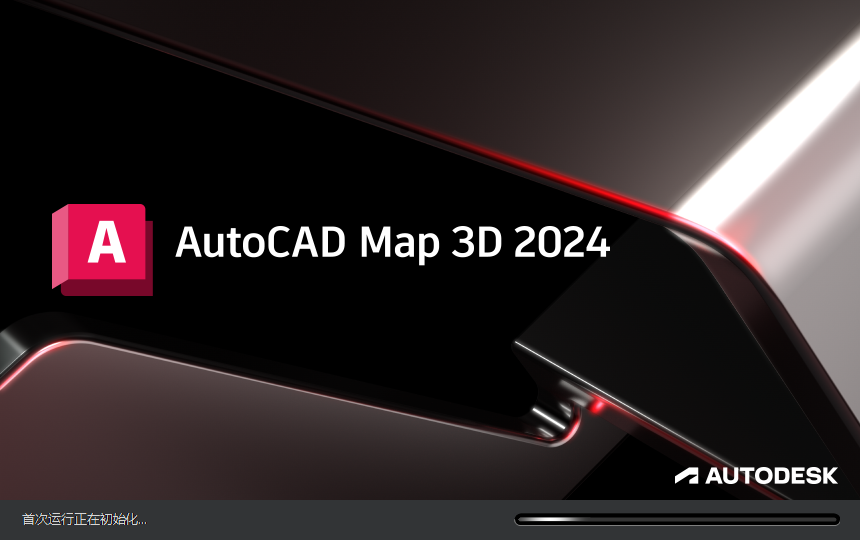
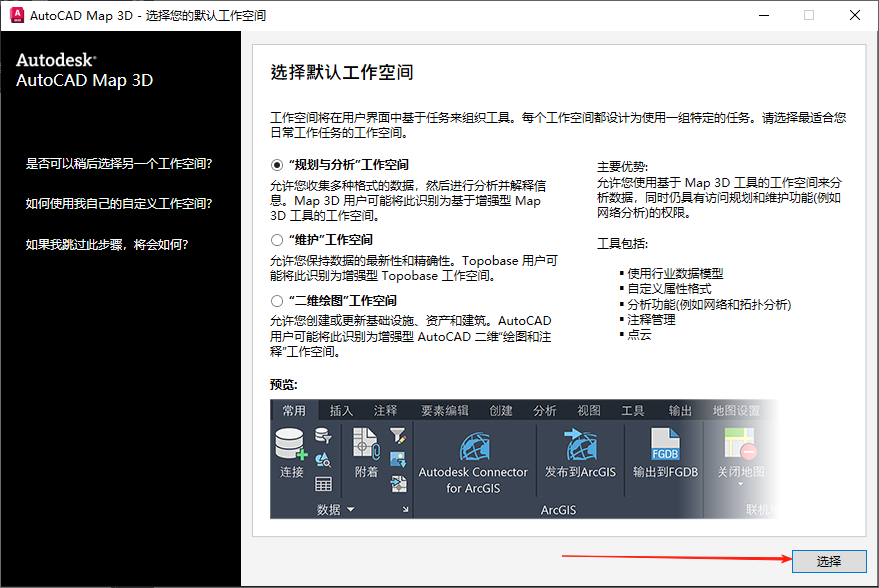
AutoCAD Map 3D 2024 是 Autodesk 公司推出的一款专业地理信息系统(GIS)和 CAD 集成软件,专为需要处理地理空间数据、地图绘制和基础设施设计的专业人士打造,融合了 AutoCAD 的精确绘图能力与地理信息系统的空间分析功能。
新功能:
1.FDO数据连接增强
直接读写 PostGIS、Oracle Spatial、SQL Server 数据库,支持更多坐标系(新增 EPSG:4490 中国大地坐标系)。
实时数据同步:编辑后自动更新数据库。
2.点云处理升级
支持 .RCS/.RCP格式(Autodesk ReCap生成),可快速裁剪、着色、提取地形曲面。
LIDAR分类过滤:按类别(地面、建筑、植被)筛选点云。
3.GIS分析工具
拓扑检查:自动检测管网连通性错误(如管道未接阀门)。
缓冲区分析:生成规划红线、影响区域。
叠加查询:用地性质与管网冲突分析。
4.坐标系库更新
内置 10,000+坐标系,支持 CGCS2000(中国北斗坐标系)一键转换。
5.制图效率提升
智能标注:根据空间属性自动生成标签(如道路名称、管径)。
主题化渲染:按属性值分层设色(如土壤类型、人口密度)。
系统要求:
操作系统:64 位 Windows 10(版本 21H1 或更高)、Windows 11。
处理器:3.0GHz 及以上的 64 位多核处理器(推荐 Intel Core i7 或同等 AMD 处理器)。
内存:16GB RAM(处理大型数据集推荐 32GB)。
磁盘空间:至少 20GB 可用空间(含安装所需组件)。
显卡:支持 DirectX 12,具有 4GB 显存的专业图形卡(如 NVIDIA Quadro、AMD Radeon Pro)。
显示器:分辨率不低于 1920x1080(推荐 4K 显示器)。
特色功能:
界面优化
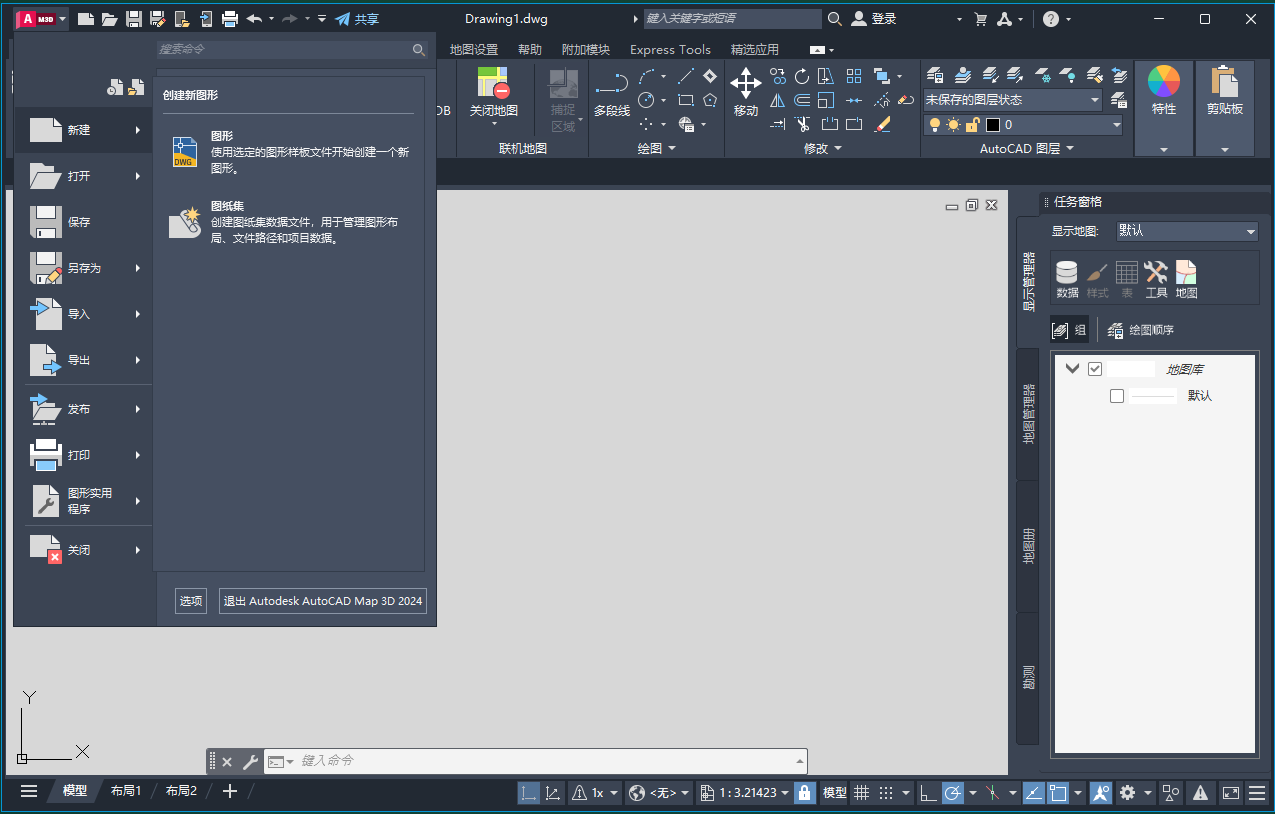
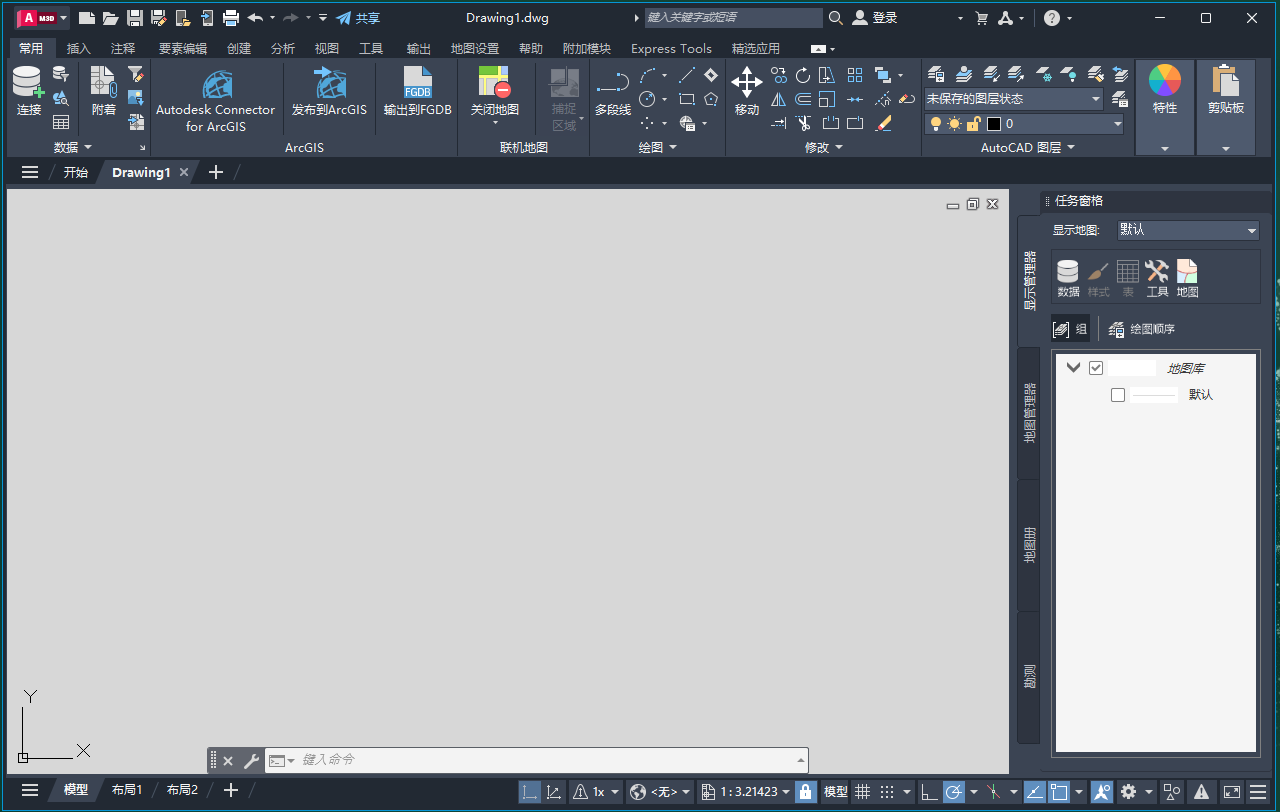
现代化 Ribbon 界面,新增深色/浅色主题,减少长时间使用的视觉疲劳。
工具选项卡按工作流分类,提升操作效率。
性能提升
更快加载大型 GIS 数据集(如百万级点云、高分辨率影像)。
优化 3D 地形渲染速度,支持实时导航与编辑。
增强的互操作性
直接连接云端 GIS 服务,实时同步数据更新。
改进 PDF 底图功能,支持地理参考(Georeferenced PDF)。
自动化与脚本支持
通过 AutoLISP 或 .NET 编写脚本,批量处理 GIS 数据(如自动生成图例、批量导出图层)。
点云处理
直接导入 LiDAR 或摄影测量点云,用于地形分析或三维建模。
点击按钮跳转到下载页面
热门下载
- AutoCAD MAP 3D 2023简体中文免费版
- AutoCAD MAP 3D 2022免费安装包(地图绘制软件)免费激活版+注册机
- cad map 3d 2017破解版下载:AutoCAD MAP 3D 2017 4位(免费完整版)
- AutoCAD Map 3D 2016(64位/32位)中文专业版
- Autodesk AutoCAD Map 3D 2024下载(免费安装包)专业版
- Autodesk AutoCAD Map 3D 2026(中文汉化激活版)
- AutoCAD MAP 3D 2018下载【注册机】免费汉化专业版
- AutoCAD Map 3D 2025(注册机)官方专业激活版
- Autodesk AutoCAD MAP 3D 2019官方正式专业激活版
- AutoCAD MAP 3D 2020(地图绘制软件 附注册机)中文专业版
- AutoCAD MAP 3D 2021(免费激活软件)中文版
最新下载
- AutoCAD Map 3D 2016(64位/32位)中文专业版
- AutoCAD MAP 3D 2022免费安装包(地图绘制软件)免费激活版+注册机
- AutoCAD MAP 3D 2020(地图绘制软件 附注册机)中文专业版
- AutoCAD MAP 3D 2023简体中文免费版
- AutoCAD MAP 3D 2018下载【注册机】免费汉化专业版
- Autodesk AutoCAD MAP 3D 2019官方正式专业激活版
- Autodesk AutoCAD Map 3D 2026(中文汉化激活版)
- Autodesk AutoCAD Map 3D 2024下载(免费安装包)专业版
- AutoCAD Map 3D 2025(注册机)官方专业激活版
- AutoCAD MAP 3D 2021(免费激活软件)中文版
- cad map 3d 2017破解版下载:AutoCAD MAP 3D 2017 4位(免费完整版)