Autodesk AutoCAD MAP 3D 2019官方正式专业激活版

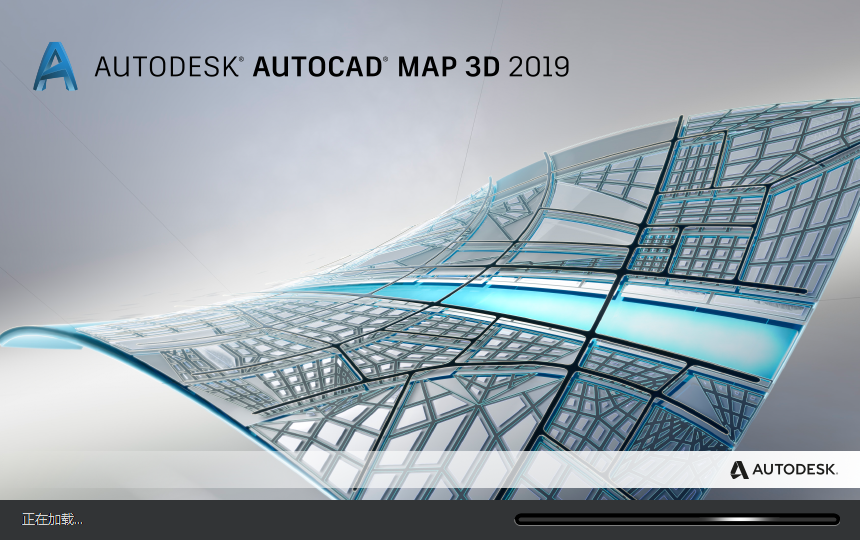
AutoCAD MAP 3D 2019 是一款将 CAD 与 GIS 功能深度融合的专业软件,主要用于基础设施规划、土地管理、公共事业等领域。拥有丰富的地图符号库、注记系统和专题图制作工具,可按数据属性生成各种专题地图,并将地图输出为多种格式,或发布为 Web 地图服务,方便跨平台共享。支持导入和导出 CityGML 和 Google KML 文件,方便与其他地理空间数据进行交互和共享。
功能特点:
CAD 与 GIS 深度整合
保留 AutoCAD 全套二维 / 三维绘图工具(如精确矢量绘制、标注、参数化设计),同时集成 GIS 功能,可直接处理 shp、geodatabase 等主流地理空间数据格式,实现 CAD 图形与真实地理坐标(如经纬度、UTM)的精准关联,确保设计与地理空间位置的一致性。
空间数据管理与分析
支持连接多种 GIS 数据源(如 Oracle Spatial、PostGIS、ArcGIS 数据库),直接访问、编辑和管理大型空间数据库,无需频繁格式转换。
提供专业空间分析工具:包括缓冲区分析(如划定管线安全范围)、叠加分析(对比不同图层数据)、网络分析(路径优化、资源分配)等,辅助规划决策。
可为图形对象添加结构化属性信息(如设施编号、材质、建成时间),并通过查询功能快速筛选、统计数据(如按条件查找特定区域的管网)。
行业专用工具集
针对电力、水务、燃气、通信等行业提供定制化工具,可高效创建和管理管网、线路等线性资产,支持资产可视化、维护记录关联及故障模拟分析。例如,在水务行业中,可模拟管道泄漏范围;在电力行业中,可分析线路负载与覆盖区域。
地图制作与发布
内置丰富的地图符号库、注记系统和专题图制作功能,能根据数据属性(如人口密度、土地用途)生成分类、渐变等类型的专题地图,直观展示空间分布规律。支持输出为 PDF、PNG 或 GIS 兼容格式,也可发布为 Web 地图服务(WMS),便于跨平台共享。
数据转换与协作
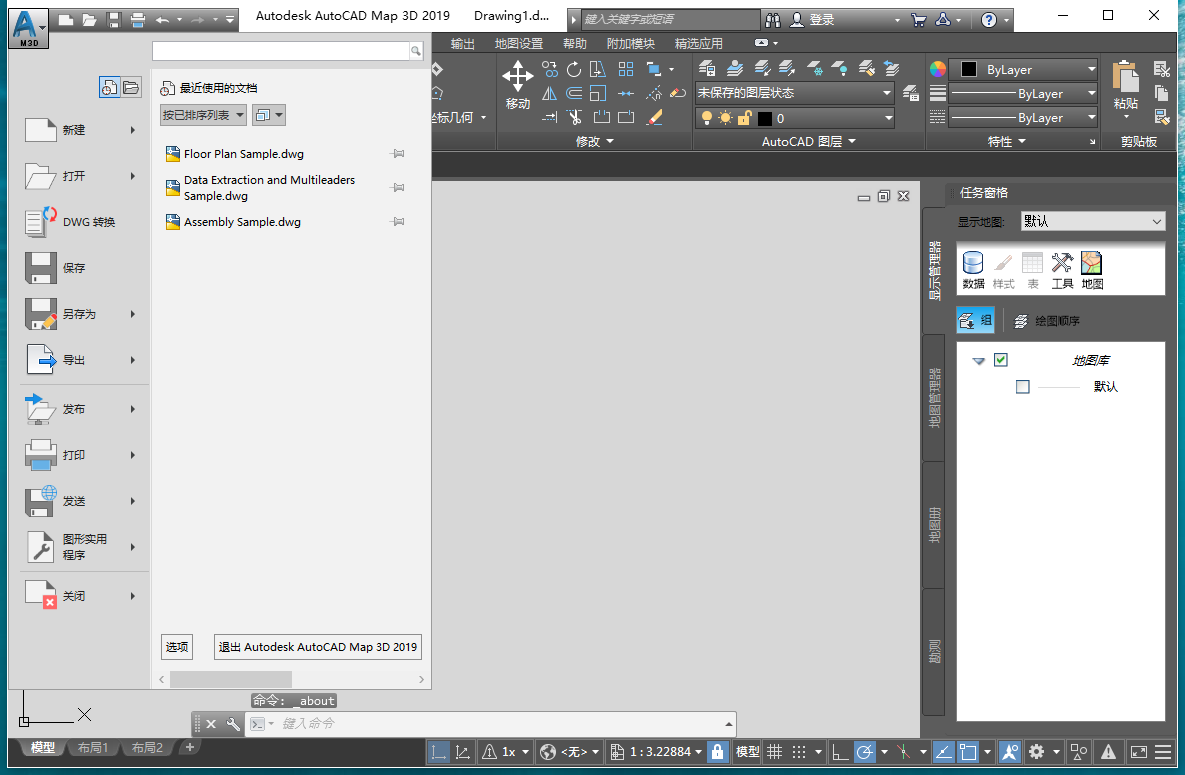
提供 “数据转换向导”,支持 CAD 与 GIS 格式(如 DWG 与 Shapefile)的双向批量转换,同时保留数据关联性和属性信息。支持与 Autodesk BIM 360 等云平台集成,方便团队协同编辑和管理空间数据,适合大型项目多人协作。
特色功能:
性能优化
加载大型地理数据集(如 LiDAR 点云)速度提升 30%,平移/缩放更流畅。
点云处理增强
新增分类工具,可快速识别地面、植被、建筑物等要素,辅助三维建模。
FDO 数据连接改进
简化与 Oracle、SQL Server 等数据库的连接流程,支持实时数据更新。
用户界面定制
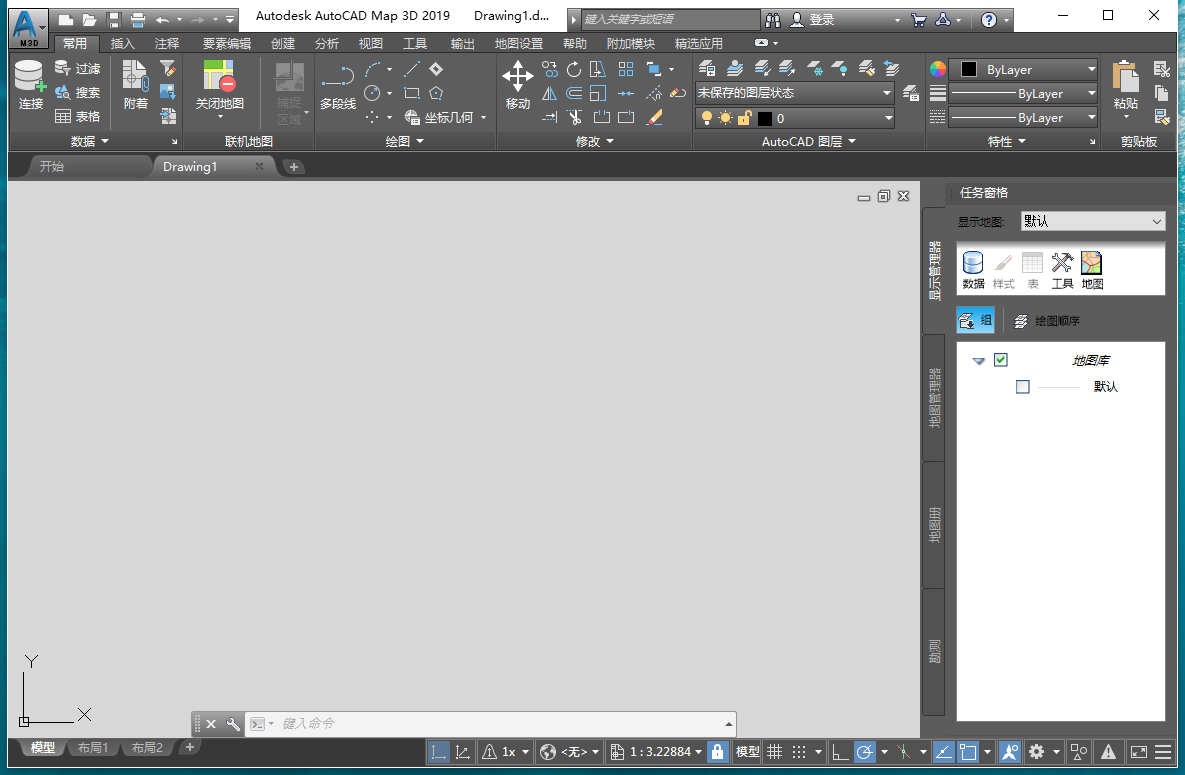
可自定义工具面板、快捷键,适应不同行业的工作习惯。
亮点功能:
GIS 数据集成与编辑
多格式支持:直接读取/编辑 SHP(Esri)、DGN(MicroStation)、Oracle Spatial、PostGIS 等格式,无需转换。
坐标系管理:内置 4000+ 坐标系,支持动态投影转换,确保数据空间对齐。
属性关联:将地理要素(如管道、地块)的属性数据(如材质、面积)与图形联动编辑。
专业制图工具
专题地图:按属性值(如人口密度、土地类型)自动生成颜色渐变、符号化地图。
动态标注:比例尺、指北针、图例随视图缩放自动更新。
拓扑检查:分析网络连通性(如水管、电网),优化路径规划。
地形与三维建模
测量数据导入:支持 DXF、LandXML 等格式生成数字高程模型(DEM)。
表面分析:计算坡度、等高线、土方量,辅助场地规划与工程设计。
数据转换与清理
格式互转:在 DWG(CAD)与 SHP(GIS)之间无缝切换,保留属性信息。
几何修复:自动检测并修复重叠、缝隙、悬挂节点等数据错误。
协作与输出
云端共享:通过 Autodesk 360 或第三方平台发布地图,供团队或移动端查看。
打印模板:支持自定义图框、标题栏,生成符合行业标准的图纸。
点击按钮跳转到下载页面
热门下载
- AutoCAD MAP 3D 2023简体中文免费版
- AutoCAD MAP 3D 2022免费安装包(地图绘制软件)免费激活版+注册机
- cad map 3d 2017破解版下载:AutoCAD MAP 3D 2017 4位(免费完整版)
- AutoCAD Map 3D 2016(64位/32位)中文专业版
- Autodesk AutoCAD Map 3D 2024下载(免费安装包)专业版
- Autodesk AutoCAD Map 3D 2026(中文汉化激活版)
- AutoCAD MAP 3D 2018下载【注册机】免费汉化专业版
- AutoCAD Map 3D 2025(注册机)官方专业激活版
- Autodesk AutoCAD MAP 3D 2019官方正式专业激活版
- AutoCAD MAP 3D 2020(地图绘制软件 附注册机)中文专业版
- AutoCAD MAP 3D 2021(免费激活软件)中文版
最新下载
- AutoCAD Map 3D 2016(64位/32位)中文专业版
- AutoCAD MAP 3D 2022免费安装包(地图绘制软件)免费激活版+注册机
- AutoCAD MAP 3D 2020(地图绘制软件 附注册机)中文专业版
- AutoCAD MAP 3D 2023简体中文免费版
- AutoCAD MAP 3D 2018下载【注册机】免费汉化专业版
- Autodesk AutoCAD MAP 3D 2019官方正式专业激活版
- Autodesk AutoCAD Map 3D 2026(中文汉化激活版)
- Autodesk AutoCAD Map 3D 2024下载(免费安装包)专业版
- AutoCAD Map 3D 2025(注册机)官方专业激活版
- AutoCAD MAP 3D 2021(免费激活软件)中文版
- cad map 3d 2017破解版下载:AutoCAD MAP 3D 2017 4位(免费完整版)