Autodesk AutoCAD Plant 3D 2015下载(免费正式版)+安装教程

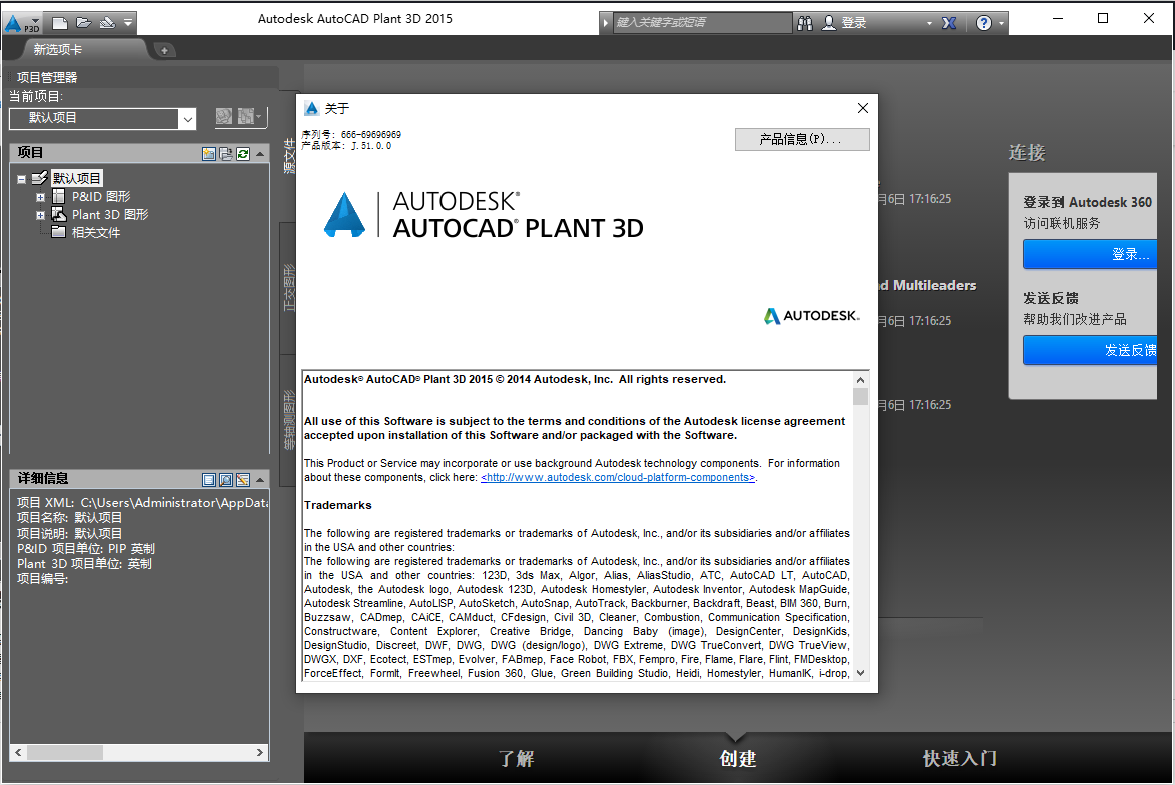
AutoCAD Plant 3D 2015 是 Autodesk 公司于 2014年发布 的工厂设计专业软件,作为 AutoCAD 系列产品线中的一员,它专注于为工业设施(如化工厂、炼油厂、制药厂等)提供三维建模、管道设计、结构布局及工程文档编制的一体化解决方案。
版本特性与改进:
1. 用户界面优化
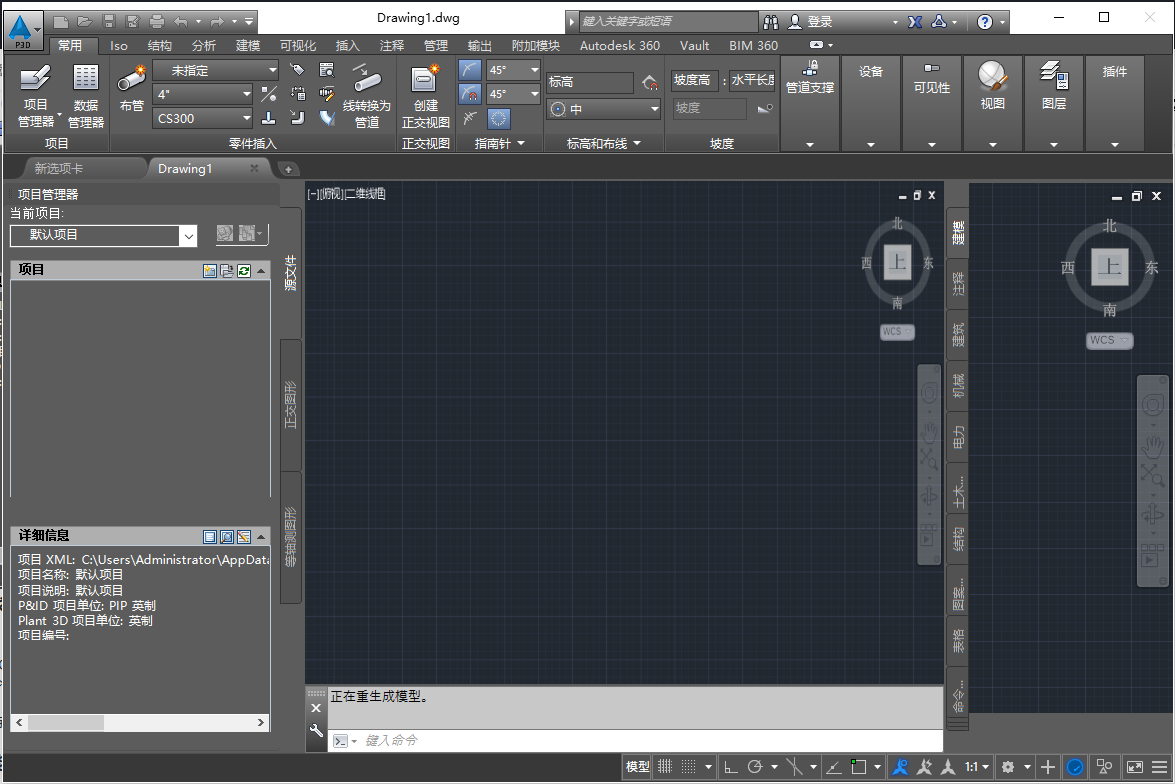
Ribbon 界面:采用与 AutoCAD 一致的 Ribbon 工具栏,分类更清晰,操作更直观。
快捷命令:支持自定义快捷键和命令别名,提升建模效率。
上下文选项卡:根据选中对象类型(如管道、设备)动态显示相关工具,减少菜单切换。
2. 性能提升
大型模型处理:优化内存管理,支持处理包含数千个组件的工厂模型,减少卡顿现象。
渲染速度:改进图形渲染引擎,提升三维视图旋转、缩放的流畅度。
数据加载:加速项目文件(如 DWG、DWF)的打开和保存速度。
3. 协作与数据交换
DWG 兼容性:基于原生 DWG 格式,可与 AutoCAD、AutoCAD Mechanical 等软件无缝协作。
数据链接:支持从 Excel 导入设备清单或管道规格,减少手动输入错误。
导出格式:支持导出为 PDF、JPG、3D PDF 等格式,便于分享和审查。
4. 标准化与自定义
管道规格库:内置 ASME、DIN、GB 等国际标准规格表,支持自定义企业标准。
符号库:提供丰富的管道、阀门、仪表符号,支持创建自定义符号库。
项目模板:保存常用设置(如图层、标注样式、材料表格式),快速启动新项目。
软件优势:
效率提升:参数化建模和智能工具减少重复操作,缩短设计周期。
成本降低:实时碰撞检测避免施工返工,节省材料和人工成本。
标准化管理:通过规格库和模板确保设计符合行业和企业标准。
协同工作:与 P&ID、Navisworks 等软件集成,支持多专业协作。
系统要求:
操作系统:64 位 Windows 7(SP1)、Windows 8 、Windows 10、Windows 11等。
处理器:1GHz 及以上的 64 位处理器。
内存:至少 4GB(推荐 8GB)。
硬盘空间:至少 8GB 可用空间用于安装。
显卡:支持 DirectX 11,分辨率不低于 1024×768。
特色功能:
1. 参数化管道建模
智能路径生成:
用户输入起点、终点和管道规格(如管径、壁厚、材质),软件自动计算最短路径或避开障碍物。
支持手动调整路径(如添加弯头、改变坡度),系统实时更新连接关系。
组件库管理:
内置标准管道组件(阀门、法兰、弯头、三通等),支持按 ASME、DIN、GB 等标准调用。
可自定义组件库,添加企业专属的特殊部件(如非标阀门、异径管)。
动态更新:
修改管道规格或路径时,关联的组件(如法兰、保温层)自动调整,无需手动重新绘制。
2. 结构建模工具
钢结构设计:
提供标准钢构件库(H型钢、角钢、槽钢、圆管等),支持快速搭建平台、支架和框架。
支持参数化编辑(如修改钢梁长度、截面尺寸),自动更新连接节点。
设备布置:
内置常用工业设备模型(泵、压缩机、储罐、换热器等),可自定义设备尺寸和安装位置。
支持设备与管道的智能连接(如自动对齐法兰接口)。
碰撞检测:
实时检查管道与结构、设备之间的干涉,生成冲突报告并标记位置。
支持碰撞过滤(如忽略临时支撑或非关键部件)。
3. 双向数据同步
P&ID 与 3D 模型关联:
工艺流程图(P&ID)中的设备、管道编号与 3D 模型自动映射,确保数据一致性。
修改 P&ID 中的管道规格或设备类型时,3D 模型同步更新,反之亦然。
属性管理:
自定义 P&ID 符号与 Plant 3D 组件的属性对应关系(如阀门类型、管径、材质)。
支持批量导入/导出属性数据(如 Excel 表格),减少手动输入错误。
4. 一致性检查
自动对比工具:
对比 P&ID 与 3D 模型的差异(如管道走向、设备位置),生成报告提示设计冲突。
支持冲突标记和快速定位,便于设计师修正。
版本控制:
记录 P&ID 和 3D 模型的修改历史,支持回滚到指定版本。
5. 轴测图(Isometric)生成
单线图自动化:
一键生成管道单线图,包含尺寸、焊口编号、材料清单(BOM)等详细信息。
支持自定义图框、标题栏和标注样式,符合企业标准。
材料统计:
按管道规格、设备类型自动汇总材料清单,支持导出 Excel 或 CSV 格式。
可添加备注信息(如供应商、采购单号),便于施工管理。
6. 正交视图与剖面图
多视图生成:
快速创建平面、立面和剖面视图,支持标注和注释。
视图与 3D 模型动态关联,修改模型后视图自动更新。
剖面切割工具:
自定义剖面方向和深度,生成局部剖面图,清晰展示内部结构。
7. 输出与共享
格式兼容性:
支持导出为 PDF、JPG、PNG 等格式,便于打印或分享。
可发布为 3D PDF,支持旋转、缩放和剖切查看模型。
数据链接:
与 Navisworks 集成,支持模型审查和碰撞检测。
与 AutoCAD P&ID、AutoCAD Mechanical 等软件无缝协作。
点击按钮跳转到下载页面
热门下载
- AutoCAD Plant 3D 2017专业激活版(序列号+产品密钥)下载
- AutoCAD Plant 3D 2024 最新免费中文破解版
- AutoCAD Plant 3D 2020(3D 设计软件)免费官方版
- Autodesk AutoCAD Plant 3D 2015下载(免费正式版)+安装教程
- AutoCAD Plant 3D 2022 官方正式激活版+安装教程
- Autodesk AutoCAD Plant 3D 2026.1(最新官方正式激活版)
- Autodesk AutoCAD Plant 3D 2019(图文安装教程)官方汉化激活版
- AutoCAD Plant 3D 2023免费中文破解版
- AutoCAD Plant 3D 2025下载-中文破解版
- AutoCAD Plant 3D 2026官方完整激活版+安装教程
- Autodesk AutoCAD Plant 3D 2018简体中文激活版 附安装教程
- AutoCAD Plant 3D 2025.1(附更新补丁+安装教程)中文激活版
- AutoCAD Plant 3D 2016(汉化激活免费版)附注册机
- 三维工厂设计软件:AutoCAD Plant 3D 2021(中文激活版)
最新下载
- AutoCAD Plant 3D 2026官方完整激活版+安装教程
- AutoCAD Plant 3D 2025下载-中文破解版
- AutoCAD Plant 3D 2025.1(附更新补丁+安装教程)中文激活版
- AutoCAD Plant 3D 2024 最新免费中文破解版
- AutoCAD Plant 3D 2023免费中文破解版
- Autodesk AutoCAD Plant 3D 2019(图文安装教程)官方汉化激活版
- 三维工厂设计软件:AutoCAD Plant 3D 2021(中文激活版)
- AutoCAD Plant 3D 2022 官方正式激活版+安装教程
- AutoCAD Plant 3D 2020(3D 设计软件)免费官方版
- Autodesk AutoCAD Plant 3D 2026.1(最新官方正式激活版)
- Autodesk AutoCAD Plant 3D 2018简体中文激活版 附安装教程
- AutoCAD Plant 3D 2016(汉化激活免费版)附注册机
- AutoCAD Plant 3D 2017专业激活版(序列号+产品密钥)下载
- Autodesk AutoCAD Plant 3D 2015下载(免费正式版)+安装教程