Autodesk AutoCAD Plant 3D 2018简体中文激活版 附安装教程

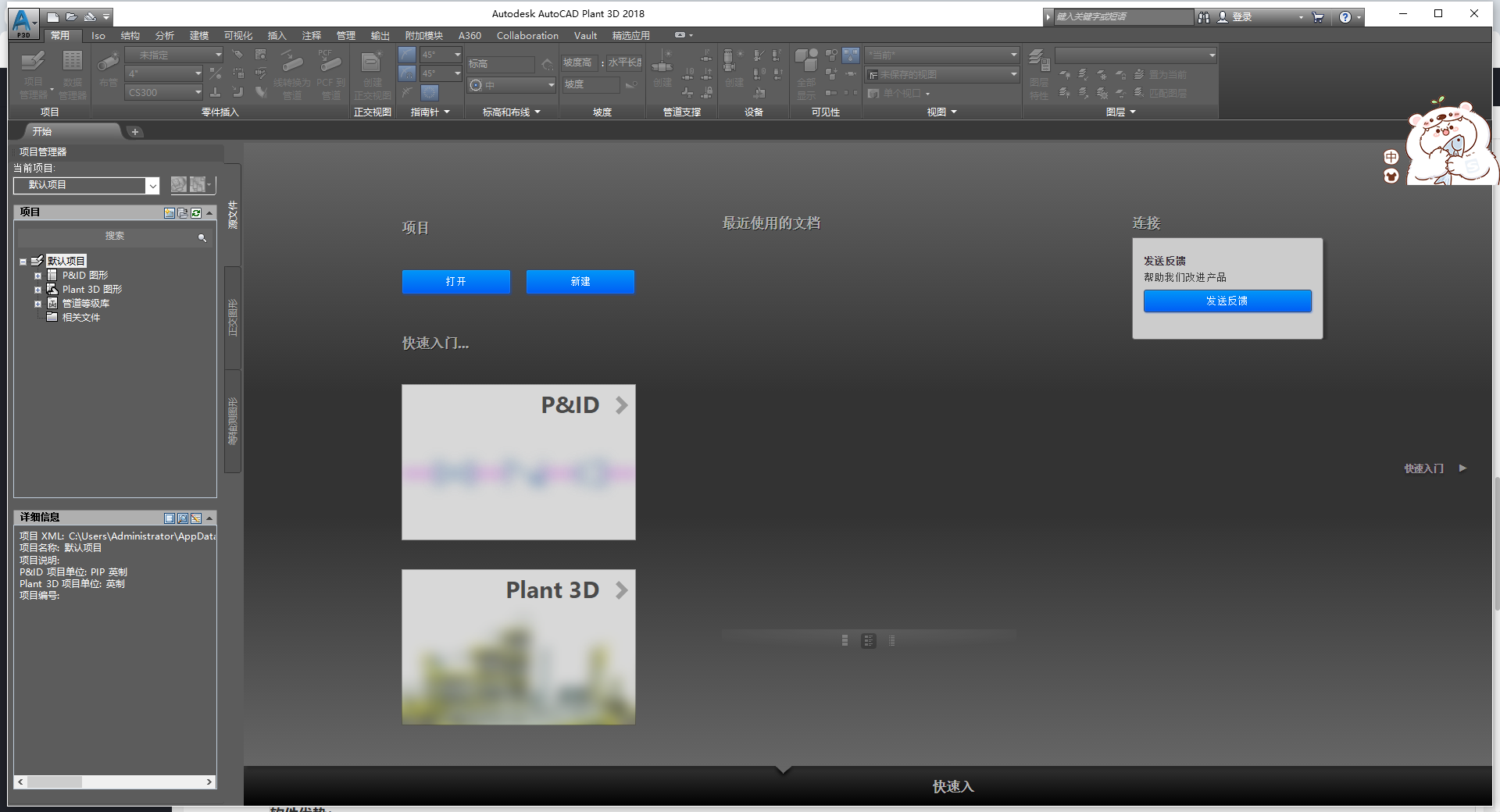
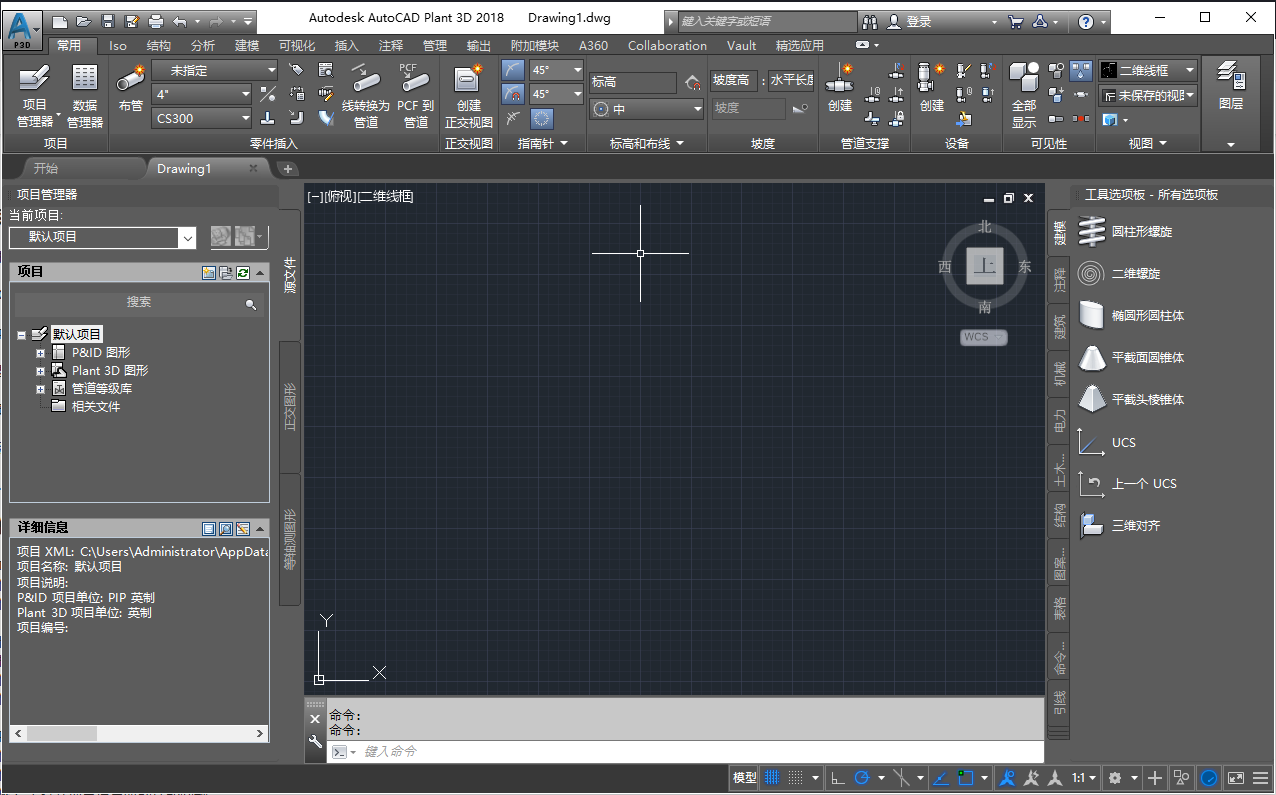
AutoCAD Plant 3D 2018 是 Autodesk 公司以 AutoCAD 2018 为基础开发的,为工厂设计师与工程师提供的现代化 3D 设计平台,是一款优秀的工厂设计、建模和施工图软件。基于熟悉的 AutoCAD 软件平台,具备 AutoCAD 的基础功能,同时包含大量图库,在设计 P&ID 图时,可简单调出图块、连接管道,方便熟悉工艺流程的用户绘制清晰、美观的 P&ID 图。
主要功能:
1.三维工厂建模
支持管道、设备、结构(如钢架、平台)的3D设计,可快速生成工业厂房、化工装置等模型。
参数化组件库:内置阀门、法兰、泵等标准件,支持自定义修改以适应不同项目需求。
2.智能管道设计
自动布管:根据预设规范(如ASME、DIN)快速生成管道走向,减少手动绘图时间。
轴测图生成:直接从3D模型导出管道单线图(Isometric Drawing),用于施工和预制。
3.数据集成与管理
项目数据库:集中存储设备、管道、材料等信息,方便查询和修改。
协同设计:支持多用户同时编辑模型,避免版本冲突(需配合Autodesk Vault或BIM 360)。
4.结构与设备联动
与 Autodesk Advance Steel 无缝集成,可同步设计钢结构和设备基础。
支持导入外部3D模型(如Revit、Inventor),实现多专业协作。
5.碰撞检测
提前发现管道与设备、结构之间的干涉问题,减少现场返工风险。
6.报表与材料清单
自动生成管道长度、阀门数量、设备清单等报表,辅助采购和施工管理。
软件优势:
提高设计质量:通过碰撞检查、逻辑校验、模型唯一性等,为产品设计、工程设计、工程施工建造等过程最大程度地避免错误和浪费。
提升设计效率:以更直观的三维设计方式,取代传统二维绘图设计和手工统计材料的方式,可从三维模型中抽取二维图纸及材料报表(BOM),减少繁琐工作和提高准确性。
优化协同工作:三维设计环境为协同或并行工作提供基础,使整个项目或产品的设计者能在统一的工作对象和目标中工作。
规范设计流程:解决二维设计过程中 CAD 制图标准不统一或无法执行等不良习惯,实现设计规范化,带来可观效益。
贯穿全生命周期:全信息的三维模型贯穿产品或工程的整个生命周期,每个阶段都能充分利用已有成果并加入相应内容,形成完整的工程生命周期信息链。
接轨国际模式:符合国际通用设计规则和工作模式,有助于迎接设计市场开放带来的竞争,更好地与外部合作伙伴协作与沟通。
系统要求:
操作系统:64 位的 Microsoft Windows 10、Windows 8.1(需安装更新 KB2919355)、Windows 7 SP1。
CPU:1GHz 或更快的 64 位(x64)处理器。
内存:4GB(推荐 8GB),对于大型数据集、点云和 3D 建模,建议 8GB 或更多内存。
显示分辨率:常规显示器为 1360x768(推荐 1920x1080)真彩色;高分辨率和 4K 显示器在 Windows 10 64 位系统下(需有支持的显示卡),支持高达 3840x2160 的分辨率。
磁盘空间:安装需要 8GB,对于大型数据集、点云和 3D 建模,还需 6GB 可用硬盘空间(不包括安装要求)。
浏览器:Windows Internet Explorer 11 或更高版本。
.NET 框架:.NET Framework 版本 4.6。
修复功能:
项目迁移修复
修复了项目迁移过程中 P&ID 图纸无法迁移的问题。
修复了迁移后图纸未被识别为项目一部分的问题。
协作与 Vault 修复
提高了高延迟网络的性能。
修复了一些项目设置不同步的问题。
修复了在某些情况下正视图无法更新的问题。
P&ID 改进
修复了选择和复制 P&ID 对象时的性能问题。
修复了刷新数据管理器时的性能问题。
修复了打开项目设置时的性能问题。
正视图改进
修复了 PlantOrthoShowOpenPipeSymbol 变量在某些情况下无法正常工作的问题。
添加了新变量 PlantOrthoPipeBreak,用于控制正视图中是否显示管道断裂符号。
其他修复
修复了等轴测图 LDT 文件无法导入的问题。
修复了无法使用 Excel 2016 导出到正确文件格式的问题。
点击按钮跳转到下载页面
热门下载
- AutoCAD Plant 3D 2017专业激活版(序列号+产品密钥)下载
- AutoCAD Plant 3D 2024 最新免费中文破解版
- AutoCAD Plant 3D 2020(3D 设计软件)免费官方版
- Autodesk AutoCAD Plant 3D 2015下载(免费正式版)+安装教程
- AutoCAD Plant 3D 2022 官方正式激活版+安装教程
- Autodesk AutoCAD Plant 3D 2026.1(最新官方正式激活版)
- Autodesk AutoCAD Plant 3D 2019(图文安装教程)官方汉化激活版
- AutoCAD Plant 3D 2023免费中文破解版
- AutoCAD Plant 3D 2025下载-中文破解版
- AutoCAD Plant 3D 2026官方完整激活版+安装教程
- Autodesk AutoCAD Plant 3D 2018简体中文激活版 附安装教程
- AutoCAD Plant 3D 2025.1(附更新补丁+安装教程)中文激活版
- AutoCAD Plant 3D 2016(汉化激活免费版)附注册机
- 三维工厂设计软件:AutoCAD Plant 3D 2021(中文激活版)
最新下载
- AutoCAD Plant 3D 2026官方完整激活版+安装教程
- AutoCAD Plant 3D 2025下载-中文破解版
- AutoCAD Plant 3D 2025.1(附更新补丁+安装教程)中文激活版
- AutoCAD Plant 3D 2024 最新免费中文破解版
- AutoCAD Plant 3D 2023免费中文破解版
- Autodesk AutoCAD Plant 3D 2019(图文安装教程)官方汉化激活版
- 三维工厂设计软件:AutoCAD Plant 3D 2021(中文激活版)
- AutoCAD Plant 3D 2022 官方正式激活版+安装教程
- AutoCAD Plant 3D 2020(3D 设计软件)免费官方版
- Autodesk AutoCAD Plant 3D 2026.1(最新官方正式激活版)
- Autodesk AutoCAD Plant 3D 2018简体中文激活版 附安装教程
- AutoCAD Plant 3D 2016(汉化激活免费版)附注册机
- AutoCAD Plant 3D 2017专业激活版(序列号+产品密钥)下载
- Autodesk AutoCAD Plant 3D 2015下载(免费正式版)+安装教程