Autodesk AutoCAD Plant 3D 2019(图文安装教程)官方汉化激活版

AutoCAD Plant 3D 2019 是 Autodesk 公司开发的一款专业工厂三维设计软件,属于 AutoCAD 系列产品线 中的工业设计分支,专注于流程工业(如石油、化工、制药、电力等) 的工厂布局、管道设计、设备建模及施工图生成。
主要增强功能:
性能优化:
大型 P&ID 文件打开与操作速度提升。
3D 模型导航流畅性改进(特别是点云支持)。
ISO 图改进:
更灵活的标注样式配置。
材料表(BOM)格式自定义增强。
点云集成:
支持附着 .RCP/.RCS 格式点云,用于基于实景的改造设计。
API 扩展:
.NET API 增强,支持自定义插件开发(如自动化报表工具)。
用户界面:
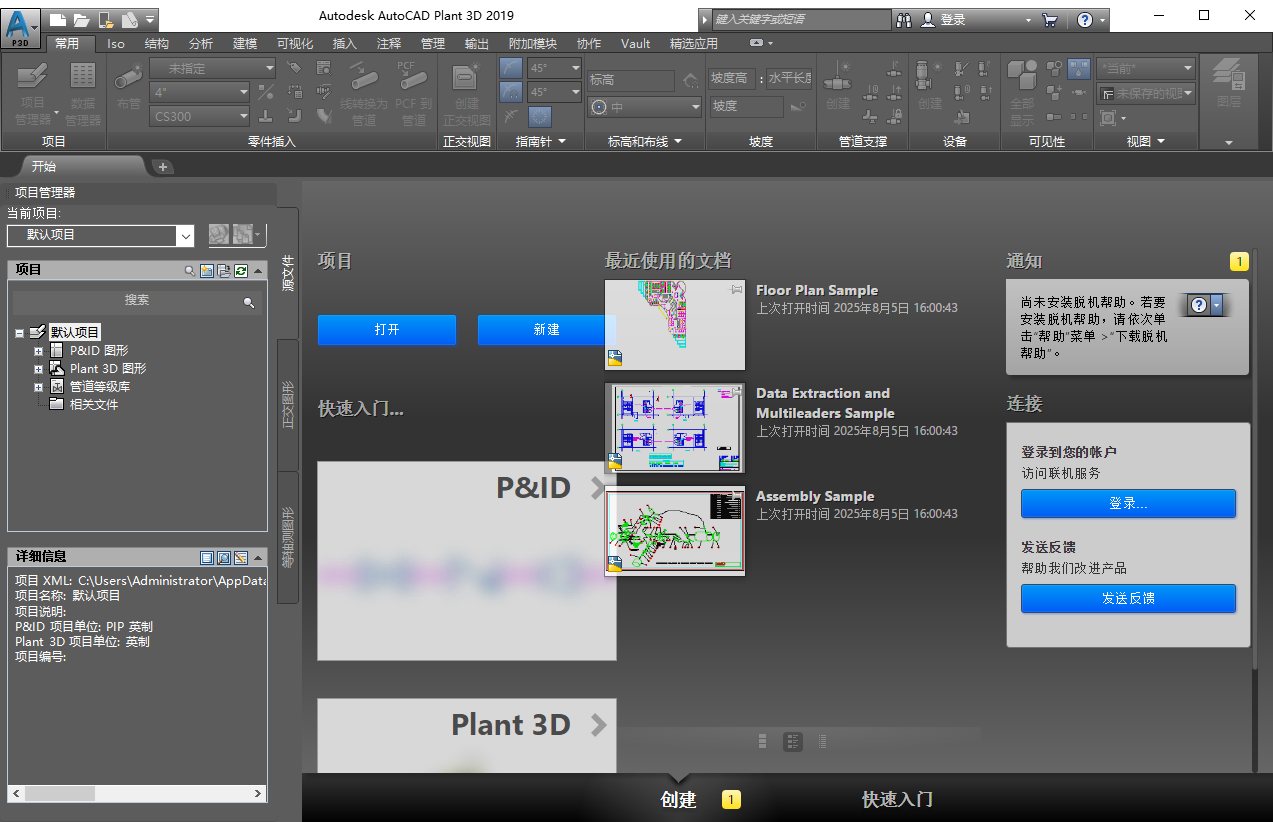
功能区(Ribbon)图标优化,简化高频操作路径。
核心功能:
1. 三维工厂设计一体化
集成化建模:在同一环境中完成管道、设备、结构及支撑的设计,支持参数化建模(如管道规格自动匹配标准)。
P&ID 协同:与 AutoCAD P&ID 2019 无缝对接,确保三维模型与工艺流程图数据一致,减少设计错误。
标准库支持:内置 ISO、ANSI、DIN 等国际标准件库,支持自定义企业标准(如阀门、法兰型号)。
2. 管道设计与优化
智能布管:通过拖拽或输入坐标快速生成管道,支持斜接、弯头自动计算及碰撞检测。
应力分析接口:可导出至 CAESAR II 等软件进行管道应力分析,确保设计符合规范。
材料统计(MTO):自动生成管道、阀门等材料的详细清单,支持导出至Excel或ERP系统。
3. 设备与钢结构设计
设备建模:提供泵、容器、换热器等常用设备的参数化模板,支持自定义设备几何形状。
钢结构模块:集成 AutoCAD Structural Detailing 功能,可设计梯子、平台等钢结构并生成施工图。
4. 数据管理与协作
Project Manager:集中管理项目文件(如DWG、DWFx),支持多用户协同设计及版本控制。
数据交换:支持 PDF、DWF、Navisworks 等格式输出,便于与施工、运维团队共享。
系统要求:
操作系统:64 位的 Microsoft Windows 7 SP1(含更新 KB4019990)、Windows 8.1(含更新 KB2919355)、Windows 10 周年更新版(版本 1607 或更高)。
处理器:基础要求 2.5 - 2.9GHz 处理器,推荐 3GHz 及以上处理器。
内存:16GB。
显示器分辨率:传统显示器为 1920x1080 真彩色显示器。
显卡:基础要求 1GB GPU,具有 29GB/s 带宽并兼容 DirectX 11,推荐 4GB GPU,具有 106GB/s 带宽并兼容 DirectX 11。
磁盘空间:8.0GB。
浏览器:推荐 Google Chrome。
.NET 框架:.NET Framework 版本 4.7。
点击按钮跳转到下载页面
热门下载
- AutoCAD Plant 3D 2017专业激活版(序列号+产品密钥)下载
- AutoCAD Plant 3D 2024 最新免费中文破解版
- AutoCAD Plant 3D 2020(3D 设计软件)免费官方版
- Autodesk AutoCAD Plant 3D 2015下载(免费正式版)+安装教程
- AutoCAD Plant 3D 2022 官方正式激活版+安装教程
- Autodesk AutoCAD Plant 3D 2026.1(最新官方正式激活版)
- Autodesk AutoCAD Plant 3D 2019(图文安装教程)官方汉化激活版
- AutoCAD Plant 3D 2023免费中文破解版
- AutoCAD Plant 3D 2025下载-中文破解版
- AutoCAD Plant 3D 2026官方完整激活版+安装教程
- Autodesk AutoCAD Plant 3D 2018简体中文激活版 附安装教程
- AutoCAD Plant 3D 2025.1(附更新补丁+安装教程)中文激活版
- AutoCAD Plant 3D 2016(汉化激活免费版)附注册机
- 三维工厂设计软件:AutoCAD Plant 3D 2021(中文激活版)
最新下载
- AutoCAD Plant 3D 2026官方完整激活版+安装教程
- AutoCAD Plant 3D 2025下载-中文破解版
- AutoCAD Plant 3D 2025.1(附更新补丁+安装教程)中文激活版
- AutoCAD Plant 3D 2024 最新免费中文破解版
- AutoCAD Plant 3D 2023免费中文破解版
- Autodesk AutoCAD Plant 3D 2019(图文安装教程)官方汉化激活版
- 三维工厂设计软件:AutoCAD Plant 3D 2021(中文激活版)
- AutoCAD Plant 3D 2022 官方正式激活版+安装教程
- AutoCAD Plant 3D 2020(3D 设计软件)免费官方版
- Autodesk AutoCAD Plant 3D 2026.1(最新官方正式激活版)
- Autodesk AutoCAD Plant 3D 2018简体中文激活版 附安装教程
- AutoCAD Plant 3D 2016(汉化激活免费版)附注册机
- AutoCAD Plant 3D 2017专业激活版(序列号+产品密钥)下载
- Autodesk AutoCAD Plant 3D 2015下载(免费正式版)+安装教程