三维工厂设计软件:AutoCAD Plant 3D 2021(中文激活版)

AutoCAD Plant 3D 2021 是 Autodesk 公司基于 AutoCAD 平台开发的专业三维工厂设计软件。主要用于石油、化工、电力、制药等工业领域的工厂设计和工程设计。软件内置符合 ANSI/ASME、DIN/ISO 等国际标准的元件库,涵盖管道、阀门、法兰、设备等工业元件。设计师可通过等级库快速调用标准件,实现管道系统的半自动布局。
核心功能:
1.三维工厂建模
设备建模:内置参数化设备库(如泵、塔、换热器),支持自定义设备尺寸和接口。
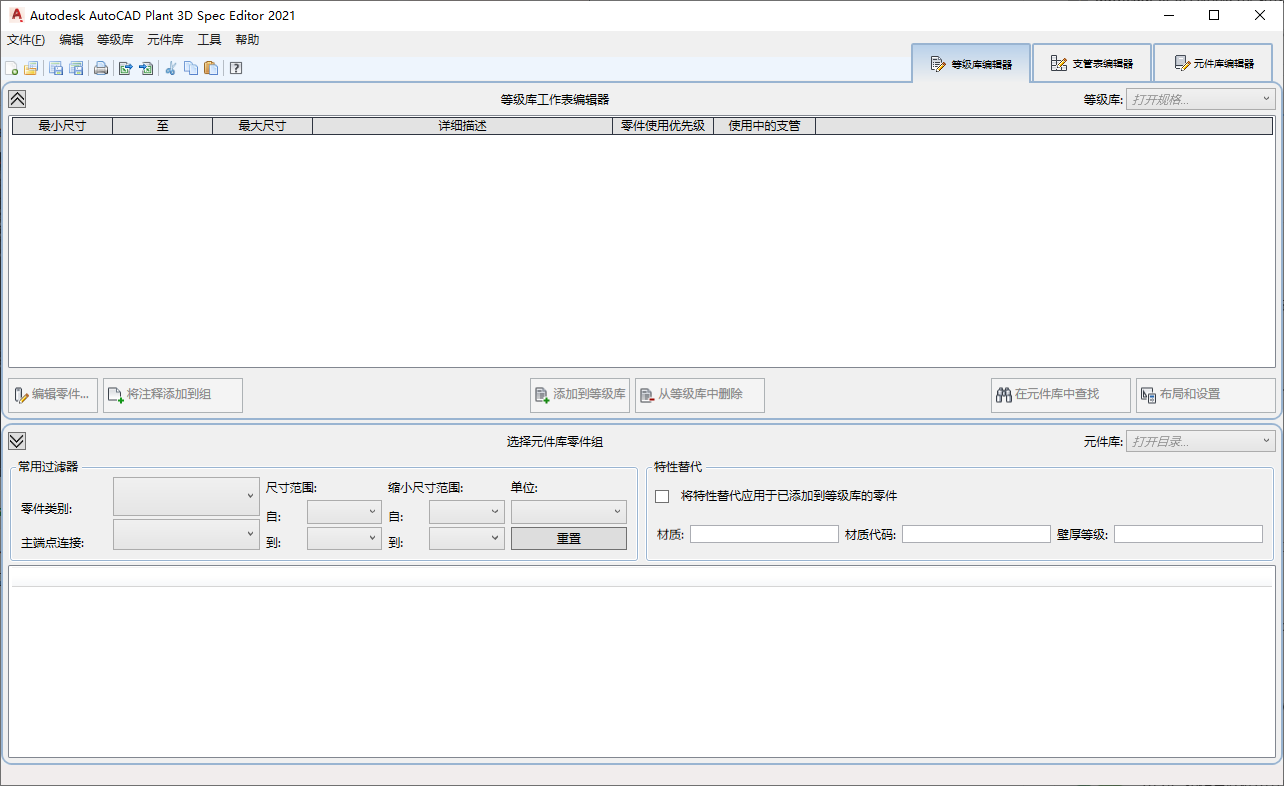
管道设计:
智能管道工具:自动计算管径、坡度,支持分支、弯头、法兰等元件的快速插入。
管道等级驱动:根据材料规格(如碳钢、不锈钢)自动匹配管件和阀门。
结构建模:创建钢结构框架、平台、梯子等,支持与管道和设备协同布置。
仪表与电气集成:添加压力表、流量计等仪表,并关联管道系统数据。
2.二维图纸生成
正交视图与剖面图:从三维模型一键生成平面图、立面图和剖面图,支持自定义视图比例和标注样式。
管道轴测图 (Isometric):自动生成符合 ISO 标准的管道单线图,标注管段号、尺寸和材料清单 (BOM)。
图纸模板与标准化:内置行业规范模板(如 ASME、ISO、GB),确保图纸符合国际或国内标准。
3.数据管理与协作
项目数据库:集中存储设备、管道、仪表等数据,支持查询、修改和导出为 Excel/CSV 格式。
与其他软件集成:
与 AutoCAD P&ID 联动:同步工艺流程图 (P&ID) 与三维模型的数据,确保设计一致性。
与 Navisworks 集成:进行碰撞检测、施工模拟和可视化审查。
支持 IFC 格式导出,与 Revit 等 BIM 软件协作。
版本控制与权限管理:通过 Vault(Autodesk 数据管理平台)跟踪设计变更,控制团队成员访问权限。
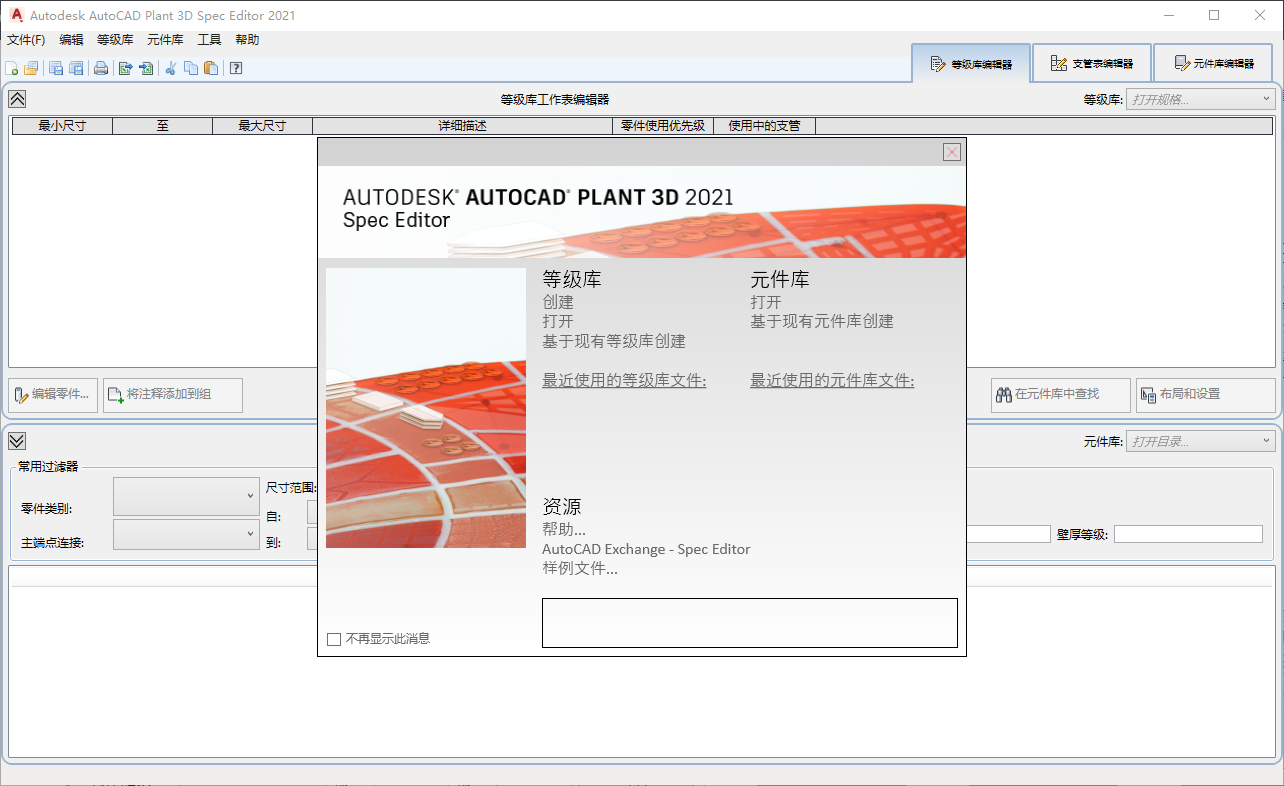
4.自定义与扩展
API 与脚本:使用 .NET 或 AutoLISP 开发自定义工具(如批量生成报表、自动化管道布置)。
块与样式库:创建企业级图块库和标注样式,统一设计标准。
第三方插件支持:兼容 PlantSpecTools、PlantTools 等插件,扩展功能(如压力容器设计、电缆桥架建模)。
系统配置要求:
操作系统:Windows 10(64 位)或 Windows 8.1(64 位)。
处理器:Intel Core i7 或 AMD Ryzen 7 系列,3.0GHz 以上(推荐多核处理器)。
内存:16GB(复杂项目推荐 32GB)。
显卡:NVIDIA Quadro 或 AMD Radeon Pro 系列,显存 4GB 以上(支持 DirectX 11)。
硬盘:SSD 固态硬盘,至少 30GB 可用空间(安装文件约 12GB)。
显示器:1920x1080 分辨率,支持双屏或多屏显示。
软件亮点:
强大的建模与设计功能
快速三维工厂建模:借助参数化设备建模、结构钢库和特定项目的管道规格,结合行业标准管道目录,能快速创建三维工厂模型。
丰富的元件库:内置符合 ANSI/ASME、DIN/ISO 等国际标准的元件库,涵盖管道、阀门、法兰、设备等工业元件,方便设计师快速调用标准件。
参数化设备模板:通过参数化模板创建和编辑设备,加快工厂布局设计。
结构建模功能:可使用包括 AISC、CISC 和 DIN 等行业标准的型钢截面,进行结构、楼梯、梯子和栏杆的布局。
高效的协作与数据管理
基于云的协作增强:协作服务基于最新的 BIM 360 技术,更快速稳定。可在云环境中共享项目,在软件和 Document Management 模块之间直接共享基于云的文件,项目团队和扩展利益相关方能够跨不同位置和领域安全地进行协作以及共享文件和数据。
项目备份与搜索:可轻松为项目创建本地备份,项目管理器搜索功能能够更快地查找项目设计文件。
Vault 集成改进:更好地集成了 Vault 数据管理软件,便于数据管理。
P&ID 相关功能提升
快速 P&ID 绘图:借助 AutoCAD 的上下文命令,使 P&ID 绘图更加容易。
行业标准符号库:工具面板中提供了包含 PIP、ISA、ISO/DIN 和 JIS 等标准的符号库。
数据验证:可根据用户定义的规则扫描 P&IDs,快速识别数据一致性问题。
规格驱动与改进:规格驱动的 P&ID 可检查 P&ID 管道规格一致性,P&ID 中页间连接符得到改进,支持 P&ID 之间针对流程和仪表线的数据一致性,P&ID 与软件工具集模型紧密集成。
文档生成与图形处理优化
自动文档生成:能自动生成等轴测图、正交视图、材料报表等施工文档,并支持导出至 PCF、PDF 等格式。
正交保温层改进:保温层与管道对象一同显示在正交图形中,可选择多种显示方式,还可在三维模型中查看透明保温层及绝缘管道,并输出到 AutoCAD。
等轴测改进:改进了管道等轴测中倾斜线的表示。
3D 图形性能提升:充分利用硬件图形加速功能提高性能。
便捷的操作与工作流简化
仪表支持:直接从仪表工具选项板放置仪表,放置方式与管道元件相同。
简化工作流:项目管理器中的许多项目命令支持右键单击,使编辑管道规格等工作流更便捷。
P&ID Painter:按照属性值以颜色显示线和元件,方便查看和区分。
点击按钮跳转到下载页面
热门下载
- AutoCAD Plant 3D 2017专业激活版(序列号+产品密钥)下载
- AutoCAD Plant 3D 2024 最新免费中文破解版
- AutoCAD Plant 3D 2020(3D 设计软件)免费官方版
- Autodesk AutoCAD Plant 3D 2015下载(免费正式版)+安装教程
- AutoCAD Plant 3D 2022 官方正式激活版+安装教程
- Autodesk AutoCAD Plant 3D 2026.1(最新官方正式激活版)
- Autodesk AutoCAD Plant 3D 2019(图文安装教程)官方汉化激活版
- AutoCAD Plant 3D 2023免费中文破解版
- AutoCAD Plant 3D 2025下载-中文破解版
- AutoCAD Plant 3D 2026官方完整激活版+安装教程
- Autodesk AutoCAD Plant 3D 2018简体中文激活版 附安装教程
- AutoCAD Plant 3D 2025.1(附更新补丁+安装教程)中文激活版
- AutoCAD Plant 3D 2016(汉化激活免费版)附注册机
- 三维工厂设计软件:AutoCAD Plant 3D 2021(中文激活版)
最新下载
- AutoCAD Plant 3D 2026官方完整激活版+安装教程
- AutoCAD Plant 3D 2025下载-中文破解版
- AutoCAD Plant 3D 2025.1(附更新补丁+安装教程)中文激活版
- AutoCAD Plant 3D 2024 最新免费中文破解版
- AutoCAD Plant 3D 2023免费中文破解版
- Autodesk AutoCAD Plant 3D 2019(图文安装教程)官方汉化激活版
- 三维工厂设计软件:AutoCAD Plant 3D 2021(中文激活版)
- AutoCAD Plant 3D 2022 官方正式激活版+安装教程
- AutoCAD Plant 3D 2020(3D 设计软件)免费官方版
- Autodesk AutoCAD Plant 3D 2026.1(最新官方正式激活版)
- Autodesk AutoCAD Plant 3D 2018简体中文激活版 附安装教程
- AutoCAD Plant 3D 2016(汉化激活免费版)附注册机
- AutoCAD Plant 3D 2017专业激活版(序列号+产品密钥)下载
- Autodesk AutoCAD Plant 3D 2015下载(免费正式版)+安装教程