Autodesk AutoCAD Plant 3D 2026.1(最新官方正式激活版)

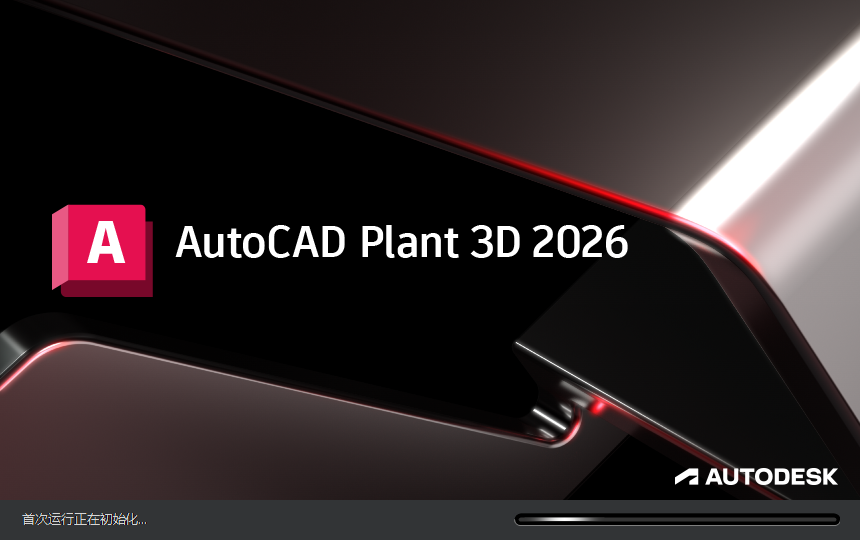
AutoCAD Plant 3D 2026.1是Autodesk Plant Design Suites套件中的核心组件,基于AutoCAD 2026.1平台构建,发布于2025年8月。作为流程工业领域的主流设计工具,该软件在全球石油、化工、制药等行业拥有广泛的用户基础,特别在中小型工厂项目设计中占据重要地位。与通用版AutoCAD相比,Plant 3D 2026.1添加了丰富的行业特定功能,如等级驱动的管道建模、智能P&ID设计以及符合国际标准的元件库,使工厂设计效率比传统二维CAD提高了约40%。
核心功能:
1.P&ID 设计:
提供符合最新 ISA 标准的符号集,支持创建和编辑管道和仪表流程图(P&ID)。
改进的 P&ID 对话框可视化和子类别映射,提升用户体验和易用性。
支持数据验证,确保设计符合行业规范。
2.三维建模:
支持参数化设备建模、管道设计、结构建模、电缆桥架和 HVAC 设计。
提供丰富的工厂设备和管道组件库,如泵、容器、炉子及各种管道配件。
支持拖拽方式快速构建设备和管道系统,并调整其位置、旋转角度和比例。
3.工程图纸和报告:
自动生成等轴测图和正交投影图,支持提取管道正交图和等轴测图。
自动生成材料报表和设备清单,减少人工输入工作量。
4.协作和数据管理:
支持在远程的通用数据环境中安全协作,如通过 BIM 360 Design 跨项目团队进行协作。
提供项目感知支持文件连接机制,确保 Autodesk Docs 项目中的所有图形和协作者共享一组支持文件。
系统要求
操作系统:Microsoft Windows 10(仅限 64 位)(版本 1803 或更高版本)。
CPU:基本要求 2.5–2.9 GHz 处理器,推荐使用 3+ GHz 处理器。
RAM:基本要求 8 GB,推荐使用 16 GB。
显示分辨率:常规显示器 1920 x 1080 真彩色,高分辨率和 4K 显示支持高达 3840 x 2160 分辨率(需配备支持的显卡)。
磁盘空间:8.0 GB。
其他:需要安装.NET Framework 版本 4.7.2 和 MS SQL Server(Express、Standard 或 Enterprise 版)2008 SP1 或更高版本。
软件特性:
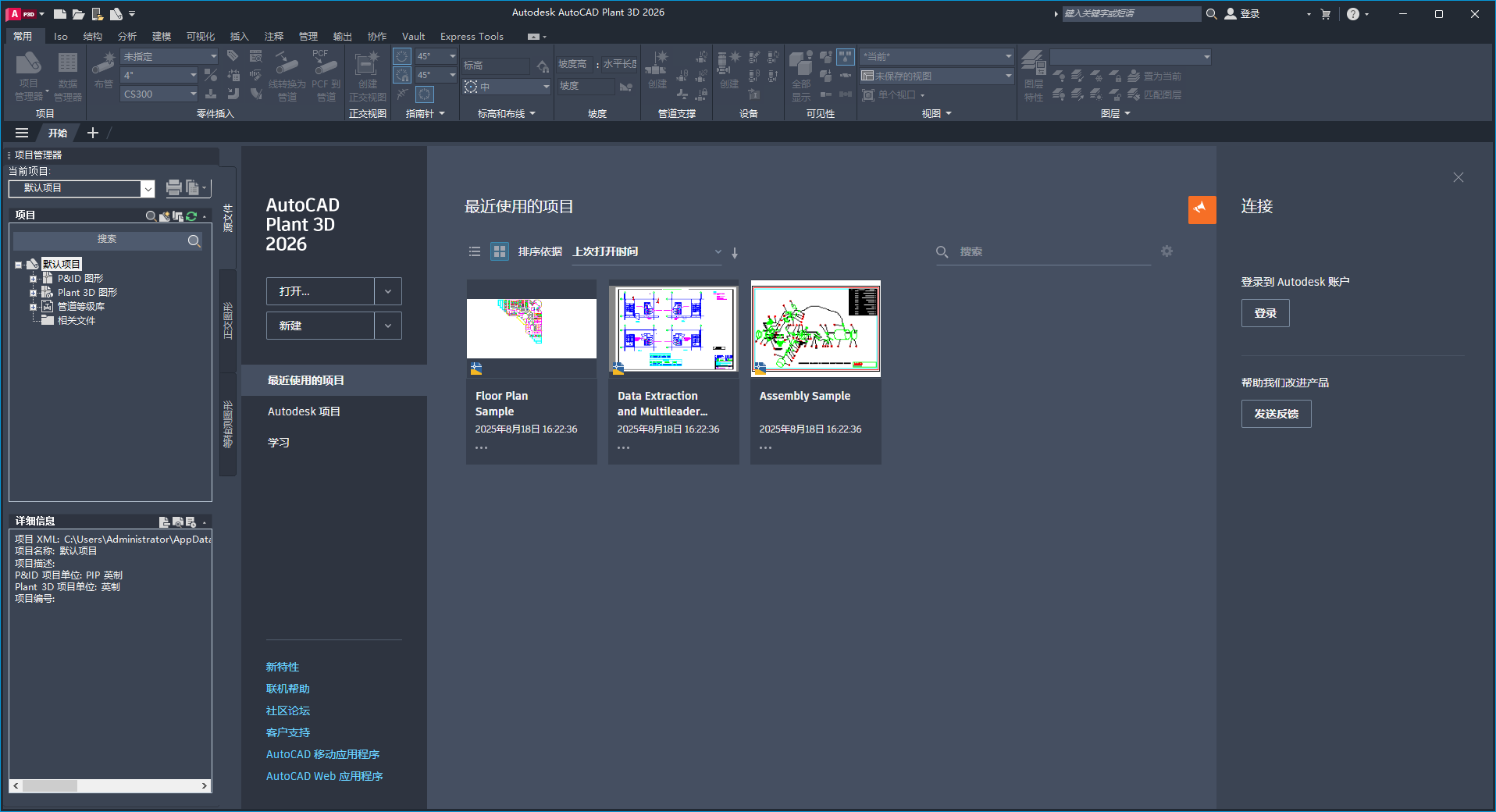
一、行业专业化设计工具
参数化设备建模
支持创建参数化设备模型,包括容器、塔器、反应器等,通过预定义模板快速生成标准化设备,如输入直径、高度等参数即可自动生成储罐模型,并支持自定义部件库扩展。2026.1 版本进一步优化了设备主体预览功能,在三维建模时可实时查看设备外形及端口位置,提升设计准确性。
管道系统设计
内置 ANSI/ASME、DIN/ISO 等国际标准管道元件库,涵盖阀门、法兰、弯头、三通等管件,支持半自动管道布局。用户可通过等级库快速匹配管道规格,例如选择 ASME B16.5 标准的法兰时,系统自动匹配螺栓孔数量和尺寸,避免手动建模误差。2026.1 新增替换菜单选项,可快速替换管件或设备管嘴,简化复杂管道系统的修改流程。
结构设计与钢结构库
集成 AISC、CISC、DIN 等行业标准钢结构库,支持创建楼梯、梯子、栏杆及框架结构。例如,选择工字钢型号后,系统自动生成三维模型并计算材料用量,同时支持参数化调整结构尺寸。
二、P&ID 与三维模型协同
动态数据同步
深度集成 AutoCAD P&ID 模块,实现工艺流程图(P&ID)与三维模型的双向数据同步。当 P&ID 中修改管道规格或设备参数时,三维模型自动更新;反之,三维模型中的冲突检测结果(如管道碰撞)也会反馈至 P&ID,确保设计一致性。2026.1 优化了 P&ID 对话框的可视化效果,例如在编辑管道属性时可直接预览符号样式,提升操作效率。
P&ID 数据验证
支持按用户定义规则扫描 P&ID,检查数据一致性,例如验证管道编号是否重复、设备连接是否符合工艺逻辑,快速识别潜在错误并生成报告。
三、自动化文档生成
等轴测图(ISO 图)与正交视图
可直接从三维模型自动生成管道等轴测图,标注管道等级、焊缝编号、检测要求等信息,符合 GMP、ASME B31.3 等行业标准。2026.1 优化了正交视图生成流程,例如在创建设备正交视图时,可自动显示喷嘴方向及连接管道,提升图纸可读性。
材料报表与 BOM 生成
自动统计管道、设备、结构等材料用量,生成材料清单(BOM),支持导出为 Excel、PDF 格式。例如,在制药厂项目中,系统可生成符合 GMP 标准的材料报表,包含管道长度、阀门类型、法兰数量等详细信息,减少采购冗余。
四、协作与数据管理
云端协作与通用数据环境
集成 Autodesk Docs 云平台,支持多团队成员在同一项目中实时协作。设计文件、支持文件(如标准规范、图片)可集中存储并自动同步,避免版本混乱。例如,异地团队成员可同时访问最新版三维模型并添加批注,系统自动记录修改历史。
项目管理与版本控制
项目管理器支持集中管理设计文件、等级库、元件库等资源,允许创建项目感知支持文件(如自定义符号库),确保团队成员使用统一标准。2026.1 改进了项目备份与核查界面,支持直接从项目设置更新项目名称,避免因名称不一致导致的文件路径错误。
标记与反馈整合
可从 Autodesk Docs 导入 JPG、PNG、PDF 格式的标记,同步至 AutoCAD 跟踪图层。例如,施工团队在 PDF 图纸上标注管道碰撞位置后,设计团队可直接在三维模型中查看并修改,无需手动转换格式。
五、性能优化与用户体验
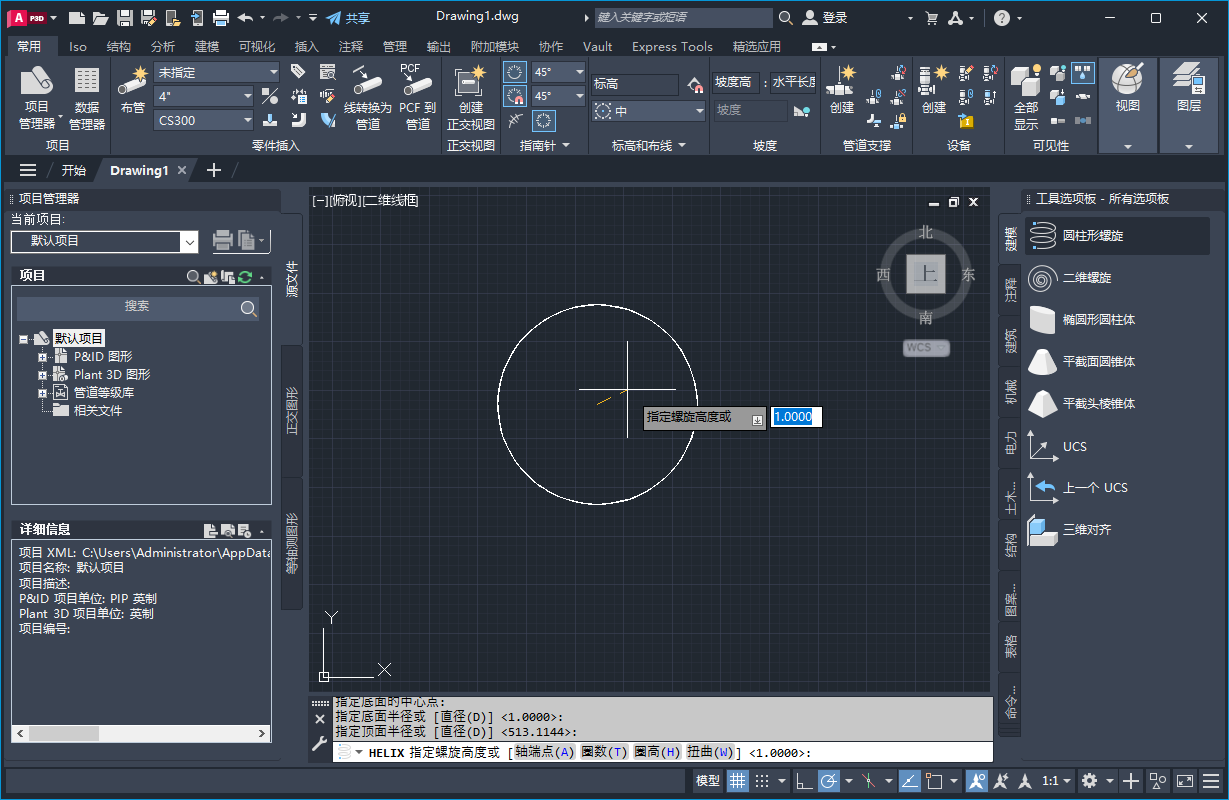
渲染与显示优化
2026.1 默认视觉样式调整为 “着色”,优化多核 CPU 利用率,支持 16 核满负荷运行,3D 渲染速度提升 80%,同时内存占用降低 40%,可流畅处理大型复杂模型。此外,设备端口名称显示更清晰,便于快速识别连接关系。
智能工具与自动化
借助 Autodesk AI 技术,2026.1 新增智能块转换功能,可自动识别图形中重复几何体并转换为块,例如将多个相同的阀门实例合并为块定义,减少文件大小并提高编辑效率。同时,Autodesk 助手通过对话界面提供设计指导,例如解答 “如何创建膨胀节” 等问题,并推荐相关学习资源。
界面与工作流改进
等级库编辑器重新设计,采用现代 UI 风格,支持快速搜索元件并自定义列显示(如添加 “供应商” 字段),提升元件库管理效率。此外,新增活动见解面板,实时记录设计历史,可按类型、用户、日期过滤查看,方便追溯设计变更。
主要改进功能:
P&ID设计 智能符号放置、数据一致性检查增强、流程图-模型联动
管道建模 等级库增强、规格查看器改进、智能布线建议
施工文档 等轴测标注设置优化、单线管道显示改进、PCF导出
协作管理 BIM 360云协作、项目比较工具、本地备份增强
AI与性能 智能元件识别、多核CPU支持(16核)、GPU加速
点击按钮跳转到下载页面
热门下载
- AutoCAD Plant 3D 2017专业激活版(序列号+产品密钥)下载
- AutoCAD Plant 3D 2024 最新免费中文破解版
- AutoCAD Plant 3D 2020(3D 设计软件)免费官方版
- Autodesk AutoCAD Plant 3D 2015下载(免费正式版)+安装教程
- AutoCAD Plant 3D 2022 官方正式激活版+安装教程
- Autodesk AutoCAD Plant 3D 2026.1(最新官方正式激活版)
- Autodesk AutoCAD Plant 3D 2019(图文安装教程)官方汉化激活版
- AutoCAD Plant 3D 2023免费中文破解版
- AutoCAD Plant 3D 2025下载-中文破解版
- AutoCAD Plant 3D 2026官方完整激活版+安装教程
- Autodesk AutoCAD Plant 3D 2018简体中文激活版 附安装教程
- AutoCAD Plant 3D 2025.1(附更新补丁+安装教程)中文激活版
- AutoCAD Plant 3D 2016(汉化激活免费版)附注册机
- 三维工厂设计软件:AutoCAD Plant 3D 2021(中文激活版)
最新下载
- AutoCAD Plant 3D 2026官方完整激活版+安装教程
- AutoCAD Plant 3D 2025下载-中文破解版
- AutoCAD Plant 3D 2025.1(附更新补丁+安装教程)中文激活版
- AutoCAD Plant 3D 2024 最新免费中文破解版
- AutoCAD Plant 3D 2023免费中文破解版
- Autodesk AutoCAD Plant 3D 2019(图文安装教程)官方汉化激活版
- 三维工厂设计软件:AutoCAD Plant 3D 2021(中文激活版)
- AutoCAD Plant 3D 2022 官方正式激活版+安装教程
- AutoCAD Plant 3D 2020(3D 设计软件)免费官方版
- Autodesk AutoCAD Plant 3D 2026.1(最新官方正式激活版)
- Autodesk AutoCAD Plant 3D 2018简体中文激活版 附安装教程
- AutoCAD Plant 3D 2016(汉化激活免费版)附注册机
- AutoCAD Plant 3D 2017专业激活版(序列号+产品密钥)下载
- Autodesk AutoCAD Plant 3D 2015下载(免费正式版)+安装教程