AutoCAD Plant 3D 2020(3D 设计软件)免费官方版

AutoCAD Plant 3D 2020 是一款针对工厂设计和工程设计人员的专业 3D 设计软件。该软件注重数据一致性与团队协作,支持 P&ID 与三维模型的动态关联(修改一方时另一方自动更新),可与 AutoCAD、Autodesk Navisworks、Vault 等软件无缝集成,便于多专业协同设计、碰撞检查和数据管理,是流程工业工厂设计、工程建设领域的重要工具。
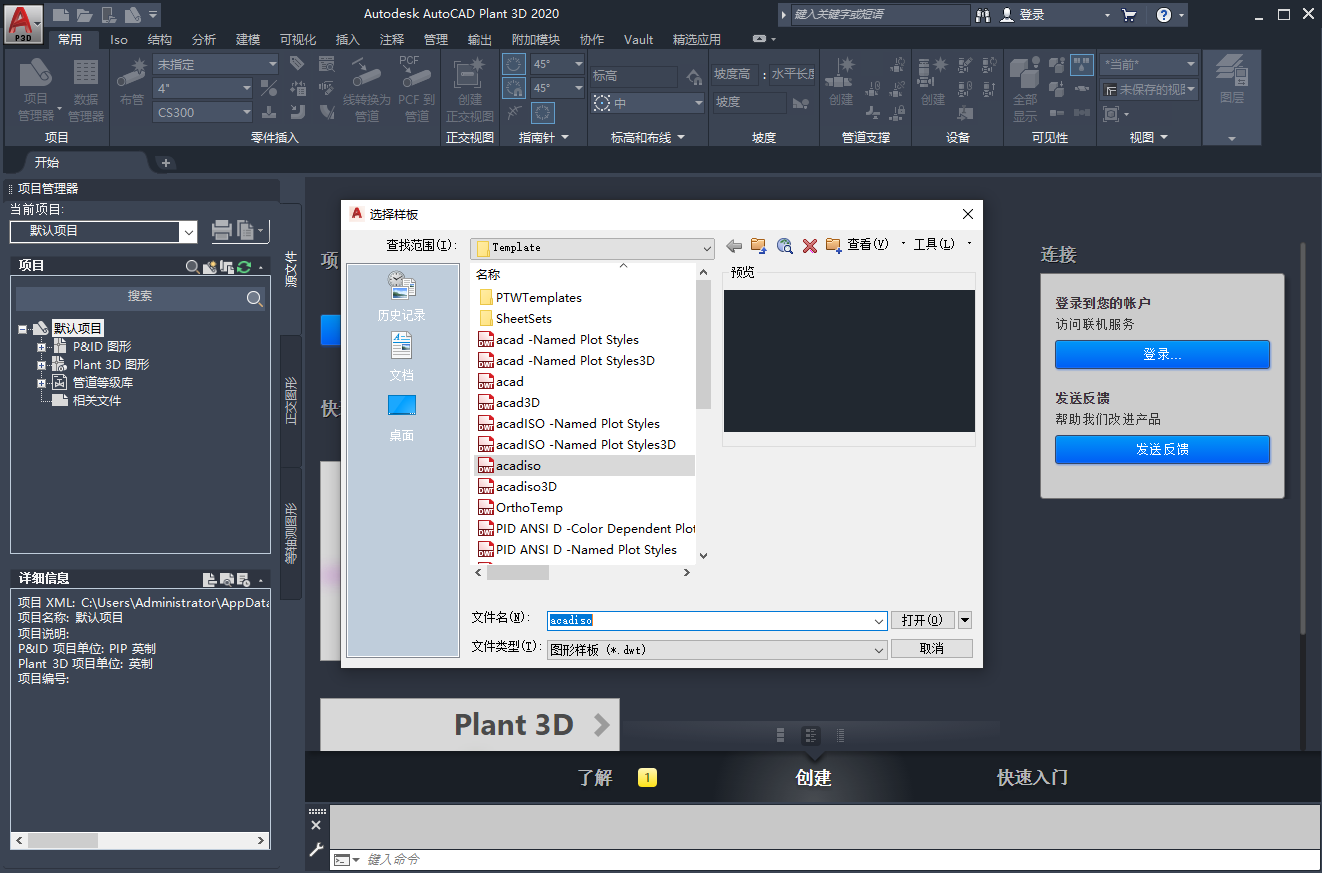
主要特性:
高效设计:基于最新、最开放的 AutoCAD 平台,培训和项目启动时间短,无需昂贵的服务器和数据库系统。等级驱动技术和现代化界面,让建模以及管道、设备、结构支架等工厂管件的编辑更加简单易用。
数据准确一致:三维模型、工艺流程图、单管图和平立面图之间基础数据直接关联,保证了数据的一致性和精确性。可在图纸中直接搜索、查询、检查和修改数据。
团队协作性强:能轻松生成材料清单和报表并共享给项目团队。DWG 文件可被其他专业工程师用 AutoCAD 直接打开,数据可输出到其他软件,如应力分析、管段预制软件等。模型还可与 Autodesk Navisworks 无缝集成,进行设计检视、渲染和碰撞检查等工作。
P&ID 工艺流程图设计:内置 PIP、ISO、ISA、DIN、JIS 等多个符号标准,建模方法灵活多样,能快速高效建立工艺流程图。数据管理器功能强大,可将数据导出为外部 Excel 文件,编辑后导回项目以更新数据,还能快速生成各种项目报表。
三维配管设计:从项目等级库到最终设计,优化基于等级的管线创建和编辑流程,支持创建、编辑管线及其组件,管理系统中的连接,可半自动或手动创建管路,插入配件时,垫片或法兰等连接组件将自动添加。
设备建模:设备建模方法多样,软件自带标准设备库,用户也可导入 Autodesk Inventor、SolidWorks、Pro/E 等设备模型,或通过三维几何实体拼凑设备并转化为 Plant 3D 能识别的智能设备。
结构建模:内置结构建模模块,可建立梁、柱、楼梯、扶手、平台等简单结构基本元素,满足项目结构定位及后期碰撞检查功能需求。
数据库支持:借助等级驱动技术以及 ANSI/ASME(B16)和 DIN/ISO 等标准元件库,优化管线、设备、支撑结构和其它工厂元件的布置流程。可使用软件中的元件库或修改元件库以满足特定项目要求,还能通过等级库转换器从第三方工厂设计程序导入规范。
施工文档生成:能更加轻松地从三维模型生成和共享 ISO 图、平立面图和其它施工文档,利用三维模型直接交换信息,提高施工文档的精度和一致性,并及时更新施工文档。
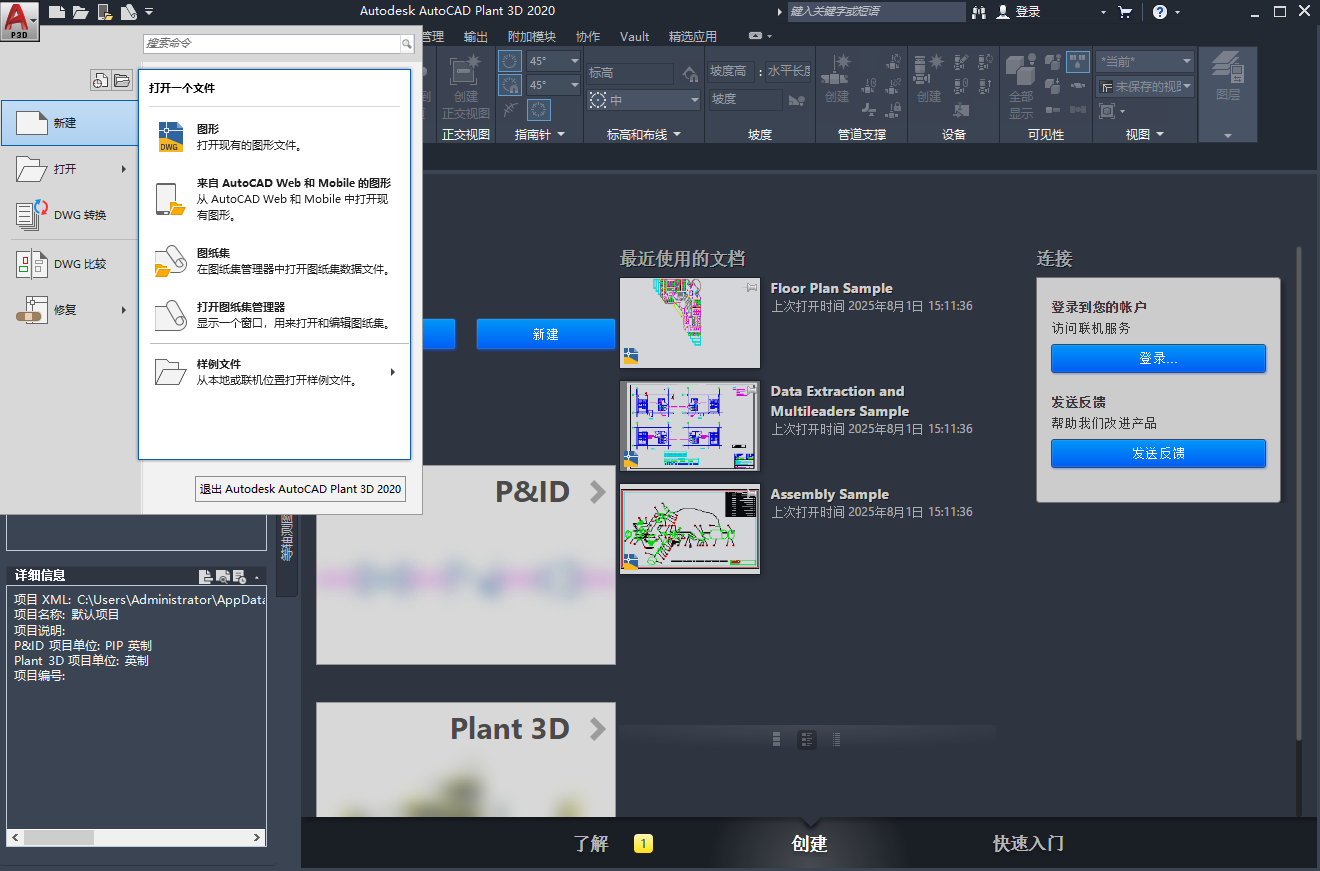
功能特点:
1.P&ID 设计
快速绘图:上下文相关的 AutoCAD 命令使 P&ID 绘图更简单。
标准符号库:工具选项板中有 PIP、ISA、ISO/DIN、JIS 等标准符号库,符号表示法按类型整理。
项目标准标记和报告格式:可创建并自定义标记和标签以满足项目标准。
数据验证:能根据用户定义规则扫描 P&ID,快速识别数据一致性错误。
导入 / 导出 P&ID 数据:可使用 Excel 中的工程数据更新 P&ID,也可在报告中使用数据更新用于输出。
2.正交图形生成
参数化设备建模:参数化设备定义实现快速建模。
结构建模:使用 AISC、CISC 和 DIN 等标准钢横截面,可快速布置钢结构,包括楼梯、爬梯和扶手。
计算权重和重心:能找到各个管道元件和组合元件的管道管段的重心。
BOM 表:可向正交图形添加 BOM 表和关联注释,并自定义项目特定的表格格式。
导入 Inventor 设备模型:可智能地集成简化 Inventor 模型并连接管道。
固定长度的管道建模:支持 AWWA、BPE 和其他管道类别,更快速地放置管道并生成详细的材质提取。
3.管道等轴测生成
多端口阀:可将多端口阀纳入模型。
已拉伸的弯管:使用拉伸弯管创建单个管道。
等轴测参照标注:在提取的等轴测中显示等轴测标注。
从 PCF 创建管道:可从等轴测 PCF 文件创建管道。
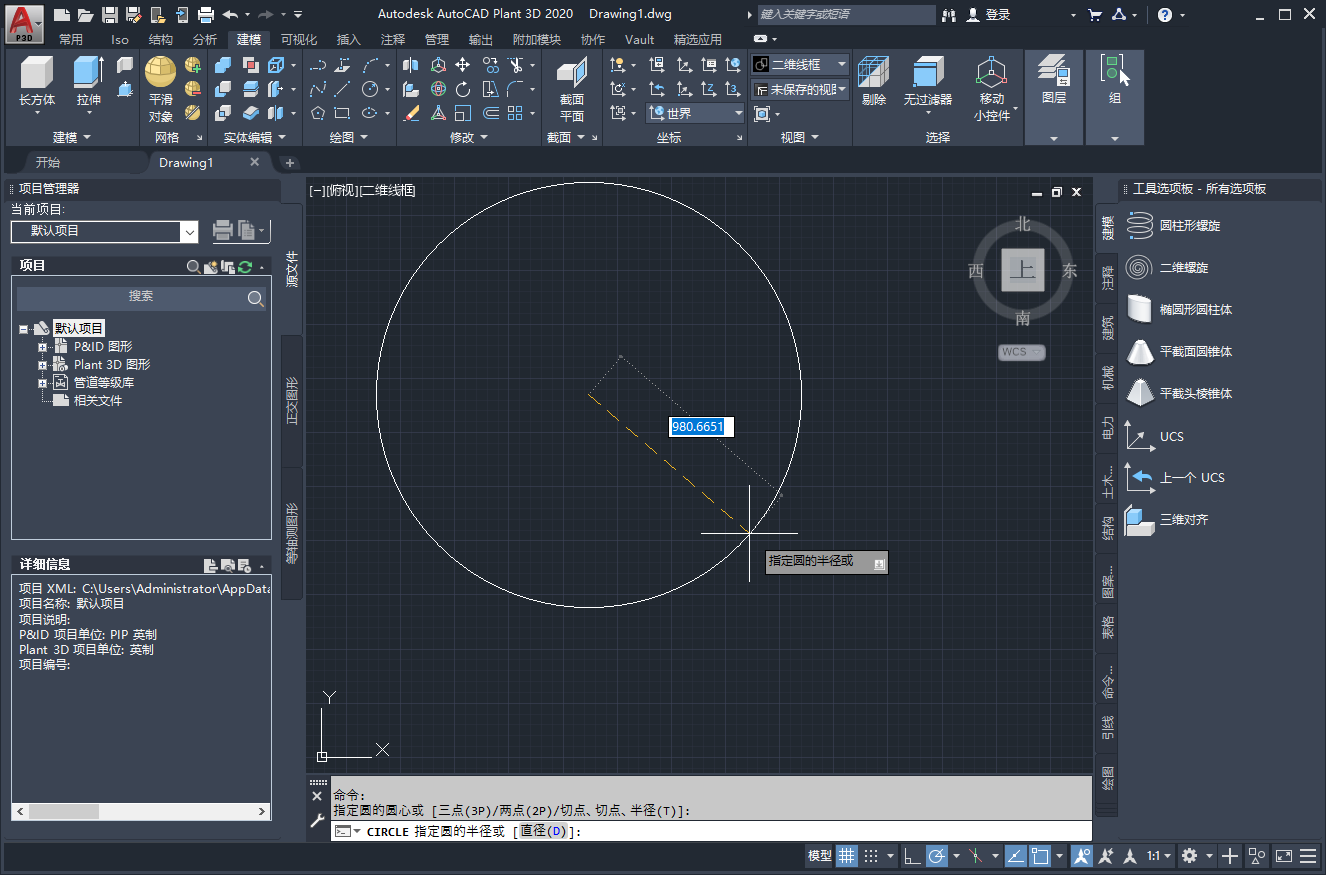
系统要求:
操作系统:Windows 10(64 位)或 Windows 8.1(64 位)。
处理器:Intel Core i5/i7 或 AMD Ryzen 5/7 系列,2.5GHz 以上(推荐多核处理器)。
内存:8GB(基础项目);16GB(复杂项目推荐 32GB)。
显卡:NVIDIA Quadro P600/AMD Radeon Pro WX 3100 或更高,显存 2GB 以上(支持 DirectX 11)。
硬盘:SSD 固态硬盘,至少 20GB 可用空间(安装文件约 10GB)。
显示器:1920x1080 分辨率,支持双屏或多屏显示(提升建模效率)。
点击按钮跳转到下载页面
热门下载
- AutoCAD Plant 3D 2017专业激活版(序列号+产品密钥)下载
- AutoCAD Plant 3D 2024 最新免费中文破解版
- AutoCAD Plant 3D 2020(3D 设计软件)免费官方版
- Autodesk AutoCAD Plant 3D 2015下载(免费正式版)+安装教程
- AutoCAD Plant 3D 2022 官方正式激活版+安装教程
- Autodesk AutoCAD Plant 3D 2026.1(最新官方正式激活版)
- Autodesk AutoCAD Plant 3D 2019(图文安装教程)官方汉化激活版
- AutoCAD Plant 3D 2023免费中文破解版
- AutoCAD Plant 3D 2025下载-中文破解版
- AutoCAD Plant 3D 2026官方完整激活版+安装教程
- Autodesk AutoCAD Plant 3D 2018简体中文激活版 附安装教程
- AutoCAD Plant 3D 2025.1(附更新补丁+安装教程)中文激活版
- AutoCAD Plant 3D 2016(汉化激活免费版)附注册机
- 三维工厂设计软件:AutoCAD Plant 3D 2021(中文激活版)
最新下载
- AutoCAD Plant 3D 2026官方完整激活版+安装教程
- AutoCAD Plant 3D 2025下载-中文破解版
- AutoCAD Plant 3D 2025.1(附更新补丁+安装教程)中文激活版
- AutoCAD Plant 3D 2024 最新免费中文破解版
- AutoCAD Plant 3D 2023免费中文破解版
- Autodesk AutoCAD Plant 3D 2019(图文安装教程)官方汉化激活版
- 三维工厂设计软件:AutoCAD Plant 3D 2021(中文激活版)
- AutoCAD Plant 3D 2022 官方正式激活版+安装教程
- AutoCAD Plant 3D 2020(3D 设计软件)免费官方版
- Autodesk AutoCAD Plant 3D 2026.1(最新官方正式激活版)
- Autodesk AutoCAD Plant 3D 2018简体中文激活版 附安装教程
- AutoCAD Plant 3D 2016(汉化激活免费版)附注册机
- AutoCAD Plant 3D 2017专业激活版(序列号+产品密钥)下载
- Autodesk AutoCAD Plant 3D 2015下载(免费正式版)+安装教程